



本記事は、弊社が提供する「DGX Spark ハンズオン」の演習用副教材であり、座学パートを事前に受講済みであるか、同時に用いることを想定しています。
なお、すべての内容は記事作成時点の資料に基づいており、常に最新の情報が反映されていることを保証するものではありません。

ハンズオンの演習は、次の1~5章の内容から構成されています。

第1章『はじめに』
第2章『DGX Dashboardへのアクセス方法』 ←※本記事
第3章『JupyterLab環境について』
第4章『vLLMについて』
第5章『まとめ』
2.DGX Dashboardへのアクセス方法
本章では、DGX Sparkの管理・運用に用いるDGX Dashboardへのアクセス方法を説明します。
2.1 DGX Dashboardとは
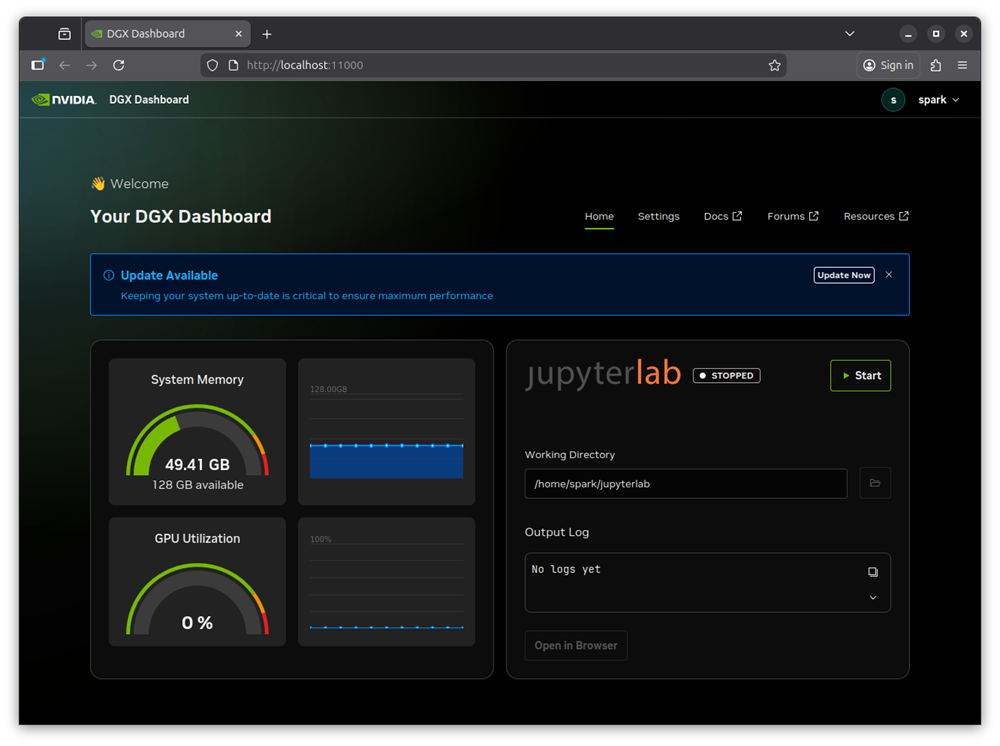
DGX DashboardとはSpark上で稼働するWebアプリケーションであり、ユーザーへ次の機能を提供します。
SparkからのローカルアクセスはもちろんNVIDIA SyncもしくはSSHトンネル経由でリモートアクセスすることができます。
- Spark上の基本的なリソース監視(統合メモリ / GPU使用率)
- Dashboardに統合されたJupyterLab環境
- FW / システムアップデート機能
- 各種ドキュメントへのリンク
上記のうち、JupyterLab環境に関しては次章で詳しく解説させていただきます。
2.2 DGX Dashboardへのログイン
DGX Dashboardへアクセスするためには大きく分けて次の3通りの方法があります。
- 方法A:Spark 実機からのローカルアクセス
- 方法B:NVIDIA Syncを用いてのリモートアクセス
- 方法C:手動構成したSSHトンネルを用いてのリモートアクセス
以降でそれぞれの手順について触れていきます。
なお、本ハンズオンでは特に断りがない限りは、Sparkへローカルアクセスすることを前提に解説を作成しています。
・2.2.1 方法A:Spark 実機からのローカルアクセス
1.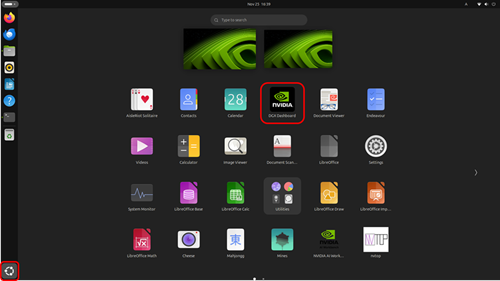
Ubuntu DesktopのShow Apps(左メニューバーの下部にあるアイコン)から「DGX Dashboard」を選択、もしくはFirefoxのアドレスバーへ次のURLを直接入力します。
http://localhost:11000/
2.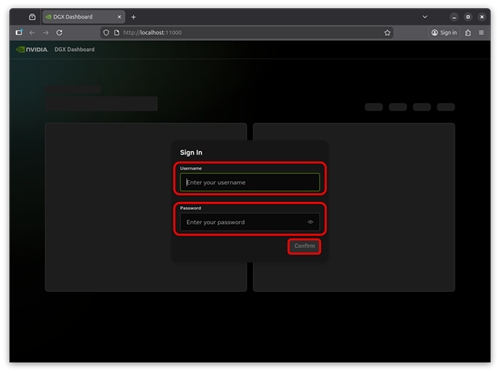 初期セットアップ時に作成した、ログインユーザーのユーザー名とパスワードを入力し、「Confirm」をクリックします。
3.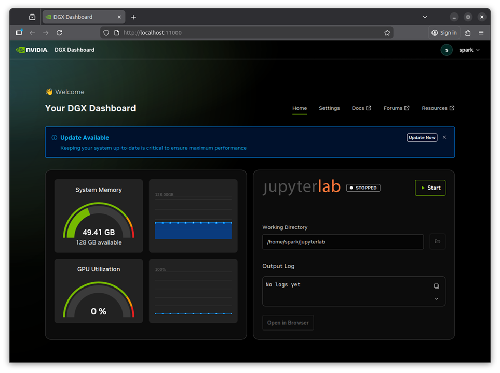
初めに表示される画面では、リソース監視のタイルや統合JupyterLab環境を起動するためのタイルを確認することができます。
4.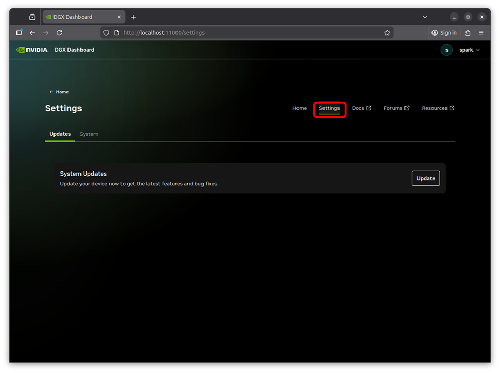
「Settings」タブをクリックするとシステムアップデートやその他設定項目にアクセスできます。
・2.2.2 方法B:NVIDIA Syncを用いてのリモートアクセス(推奨)
NVIDIA Syncは、DGX SparkやGB10 Superchip搭載機器とともに使用されるユーティリティであり、リモート環境からSparkを利用する際に、SSHキーペアの管理機能などを提供することでユーザー体験を向上させます。NVIDIA Syncで一度Sparkを追加すると、以降はSSH公開鍵認証により、パスワード不要でSparkへリモートアクセスできるようになります。
また、本資料での解説は割愛させていただきますが、次に掲げるアプリはSync上で設定を行うことにより自動的にSparkへ接続したうえで起動するように構成できます。必要に応じてインストールを検討してみてください。
・VS Code
・Cursor
・NVIDIA AI Workbench
2.2.2.1.NVIDIA Syncのセットアップ(オプショナル)
操作端末上にNVIDIA Syncがインストールされていない場合、次のページの手順に従ってインストールを進めます。
Set Up Local Network Access
1.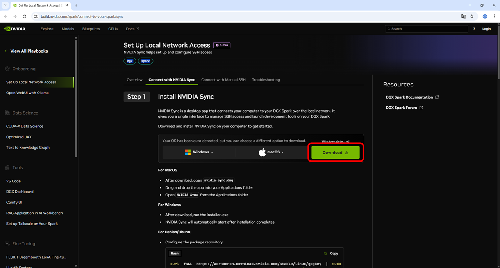
Step1のDownloadをクリックし、インストーラーを入手します。
(OS種別が正しく判定されていない場合、手動選択の上ダウンロードを行ってください。)
2.
インストール完了後、NVIDIA Syncはタスクトレイ内に格納されます。
3.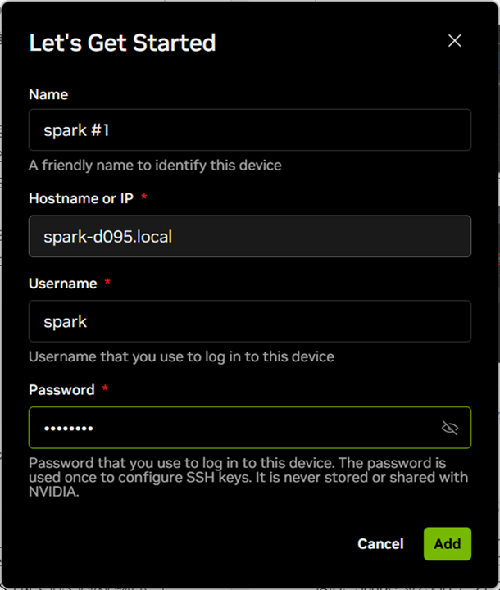
続いて、SyncへSparkを追加します。
Syncがインストールされている端末とSparkが同一NWに存在する場合、接続先の指定にホスト名を用いることも可能です。
追加が完了するとUIが変化します。
2.2.2.2.NVIDIA Sync経由でDGX Dashboardにアクセスする
1.
Connectを押下しSparkへ接続します。
複数台のSparkがSyncに登録されている場合、赤枠で囲まれた記号をクリックすることで接続先を切り替えることが可能です。
2. 3.
3.
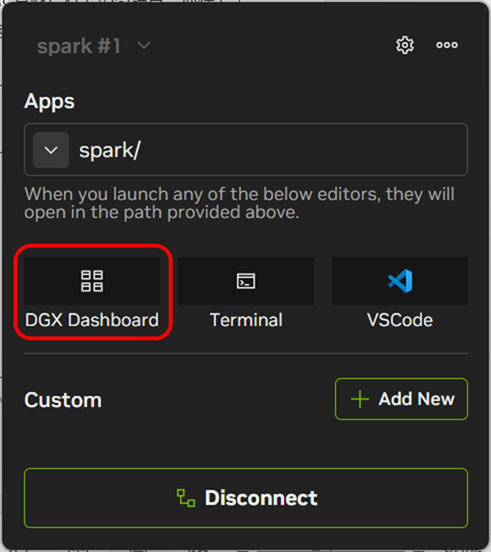
ブラウザーが起動し、DGX Dashboardへアクセスすることができるようになります。
・2.2.3 方法C:手動構成したSSHトンネルを用いてのリモートアクセス
NVIDIA Syncを使用せずにリモートアクセスを行う場合、JupyterLab環境を利用するためには追加の手順として手動でSSHトンネルを構成する必要があります。
以下にその具体的な手順を示します。
なお、SparkへのSSHアクセスが可能であり、ログインユーザーが事前に作成されていることを前提とします。
2.2.3.1.ユーザーごとに割り当てられたJupyterLab内部ポート番号を確認する
users:
- username: nobody
jupyterlab_port: 11001
- username: spark
jupyterlab_port: 11002
- username: spark-user
jupyterlab_port: 11003
spark@spark-d095:~$
Spark上で上記の「jupyterlab_ports.yaml」の内容を確認し、目的のユーザー名と割り当てられたポート番号をメモします。
spark-userに向けてSSHトンネルを構成する場合、当該アカウントに紐づく「JupyterLab_port: 11003」を控えます。
2.2.3.2.SSHトンネルを構成する
引き続き、Spark上で次のコマンドを実行し、新規にSSHトンネルを構成します。コマンド例中の変数は適宜置き換えるようにしてください。
- <ASSIGNED_PORT>:前項でメモしたJupyterLab_port
- <USERNAME>:前項でメモしたusername
- <SPARK_DEVICE_IP>:操作対象のSparkに割り当てられているIPアドレス
つまり、spark-userに向けてSSHトンネルを構成するコマンドは、例の場合次のようになります。
2.2.3.3.SSHトンネルの構成結果を確認
ここまでの手順を完了したことで、Sparkとリモート端末の間にSSHトンネルが構成されているはずです。
結果を確認するため、リモート端末上でWebブラウザーを開きhttp://localhost:11000へアクセスしましょう。
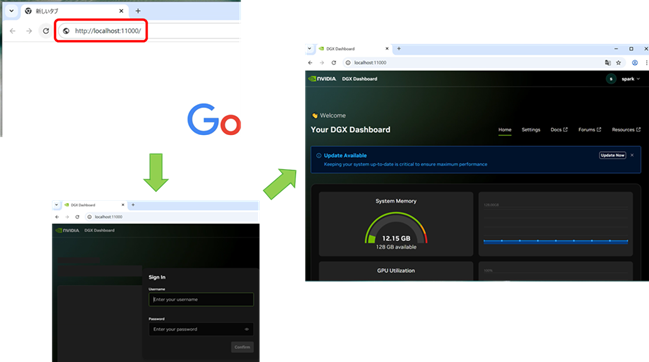
設定が問題なく完了している場合、上記のようにリモート端末上のWebブラウザーからもDGX Dashboardへアクセスすることができるようになっているはずです。
次章の記事はこちら
著者紹介

SB C&S株式会社
ICT事業本部 技術本部 第1技術統括部 第2技術部 1課
下山 翔也 - Shoya Shimoyama -
NVIDIA社製品のプリセールス・エンジニア業務を担当。
GPUのほか、クラウドサービスやサーバー、ネットワーク機器についても取り扱う。