



はじめに
皆様こんにちは!Taniumの技術担当をしている宇都宮です。
以前、【TANIUM】導入最初のステップ、IDP連携と初回ログインの記事にて、
「Cloud Management Portal(CMP)」への初回ログインとIDP連携についてご紹介させていただきました。
その後アップデートがございまして、現在はCMPに代わり「Tanium Account」からインスタンスを管理する形となっております。
そこで今回は、Tanium Accountの初回ログインからTaniumコンソールのローカルユーザーの登録、
そしてTanium Accountの各画面についてご説明させていただきます。
SSOの設定につきましては、次回の記事にてご紹介させていただく予定です。
それでは早速始めましょう!
Tanium AccountとTaniumコンソールの違い
Tanium Cloudには、大きく分けて以下の2つの画面がございます。
| Taniumコンソール | Tanium Account | |
| 役割 | 端末の情報取得や操作を行う、普段お使いいただく画面 | Taniumコンソール(インスタンス)自体を管理するための管理ポータル |
| URL | https://<インスタンス名>.cloud.tanium.com/ | https://account.cloud.tanium.com/ |
| 主な操作 | Questionの実行、パッチ配布、センサーの作成など | ライセンスの確認、コンソールのユーザー管理、メンテナンス時間の設定など |
| SSO | それぞれ個別に設定可能(次回ご紹介予定) | |
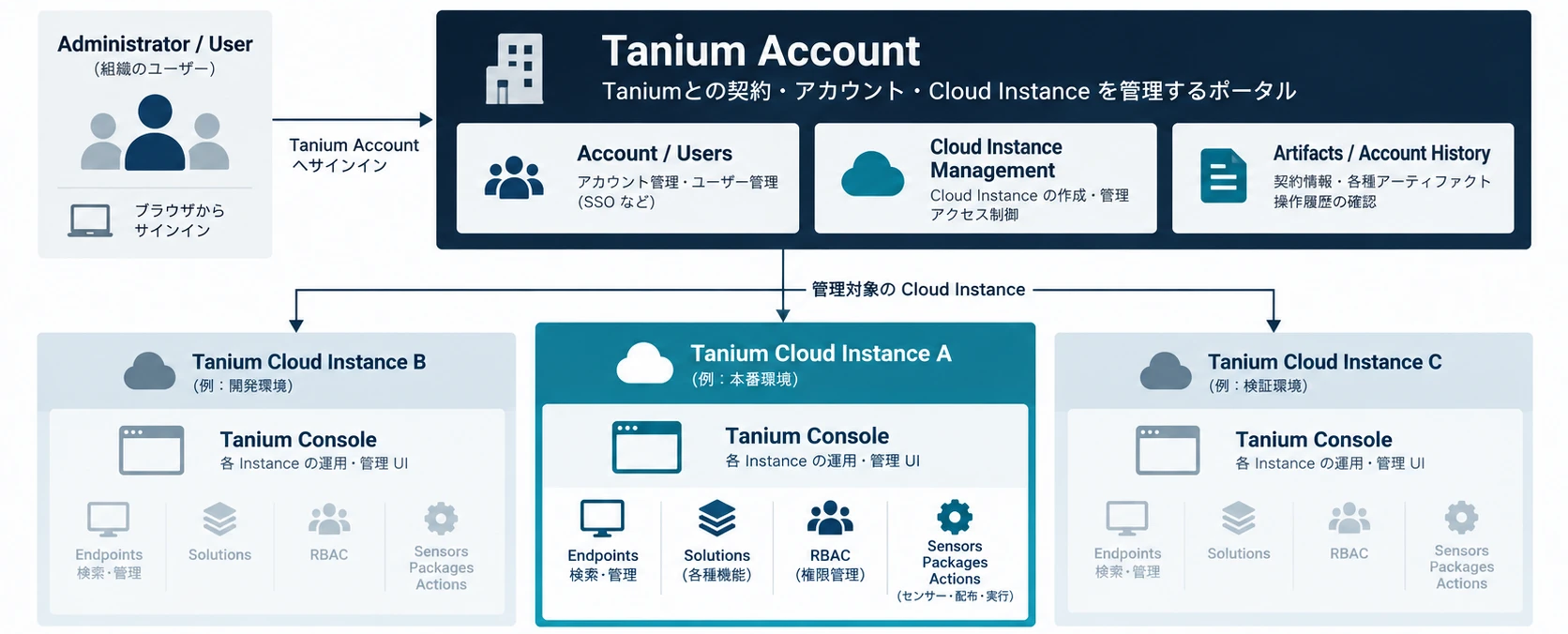
Tanium Accountでは、ご契約いただいているTanium Cloudのインスタンスをまとめて管理いたします。
ご契約内容によっては、本番環境・検証環境など複数のインスタンスをご利用いただくことも可能です。
それぞれの画面で行えることは、主に以下のとおりです。
■Tanium Account(インスタンスを管理する管理ポータル)
・契約中のインスタンスの一覧・ライセンス情報の確認
・Taniumコンソールのローカルユーザー管理・SSOの設定
・メンテナンス時間や外部への通信許可(Network Egress)などのインスタンス設定
・操作履歴やTaniumのコンプライアンス資料の確認
■Taniumコンソール(各インスタンスで端末を管理する画面)
・エンドポイント(端末)の検索・管理
・各モジュール(Solutions)の利用・設定
・ロールによる権限管理(RBAC)
・センサー・パッケージの作成や、アクションの実行
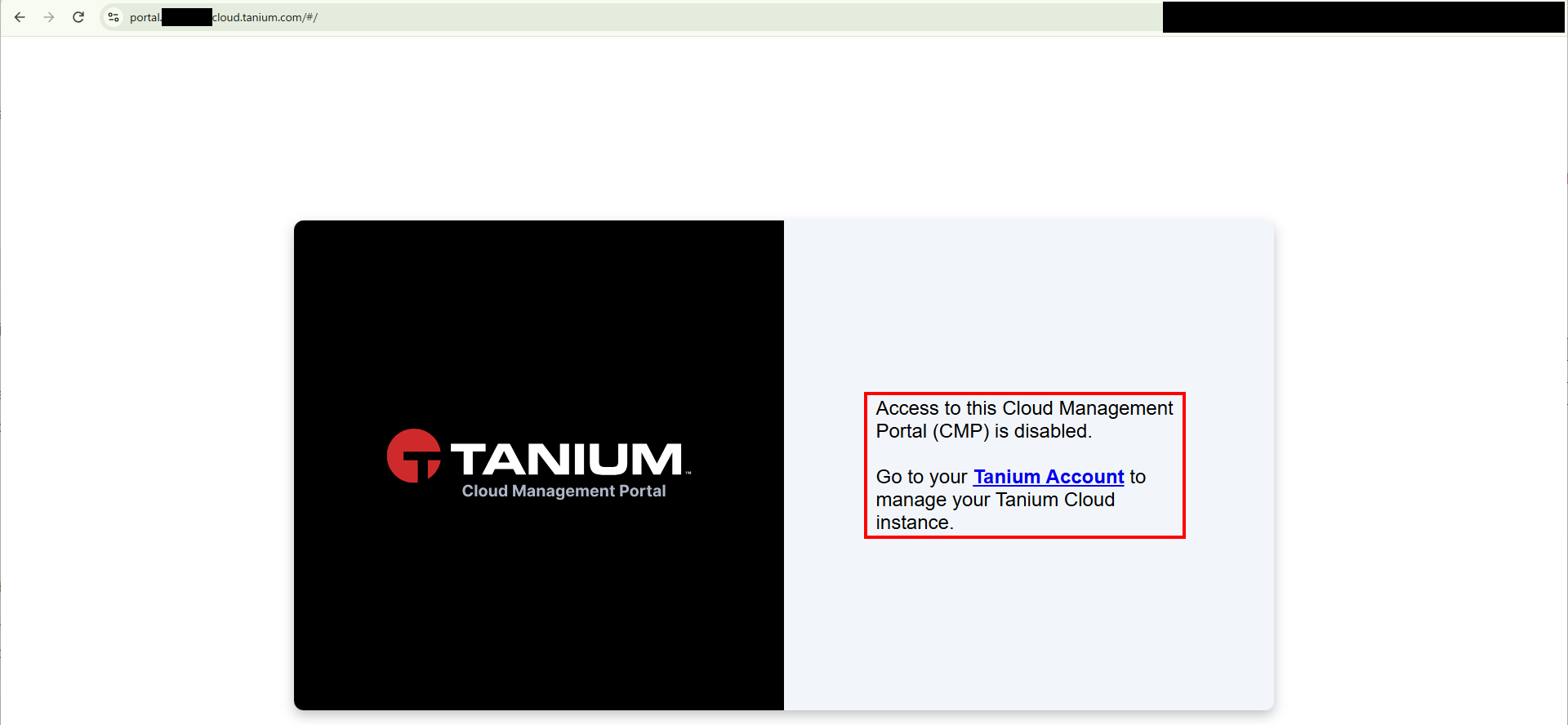
なお、以前の記事でご紹介したCMP(https://portal.<インスタンス名>.cloud.tanium.com)は、現在は直接アクセスすることができなくなっております。
アクセスすると「Tanium Accountから管理してください」という旨のメッセージが表示されますので、今後はTanium Accountをご利用ください。
Tanium Accountへの初回ログイン
1.初回に受領するメール
Tanium Cloudのインスタンスが払い出されると、Tanium Accountが自動で作成され、
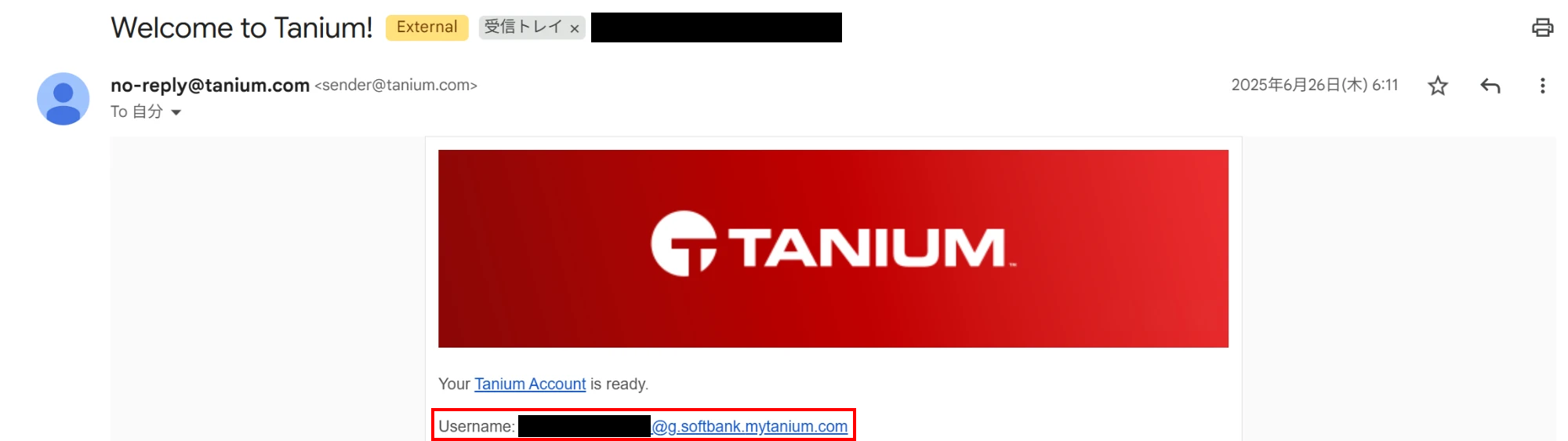
ご登録いただいたメールアドレス宛に「Welcome to Tanium!」という件名のメールが届きます。
メールには「Your Tanium Account is ready.」という案内とともに、Tanium Accountのユーザー名と一時パスワードが記載されております。
一時パスワードの有効期限は2日間(48時間)となっております。
期限が切れてしまった場合は、後述の「パスワードの再発行」の手順で再発行してください。
このメールのユーザー名が、Tanium Accountのルート管理者となります。
ユーザー名は、ご登録いただいたメールアドレスをもとに以下のような形式となっております。
| 形式 | |
| 管理者のメールアドレス | ユーザー名@サブドメイン.ドメイン.co.jp |
| Tanium Accountのユーザー名 | ユーザー名@サブドメイン.ドメイン.mytanium.com |
メールアドレスと似た形式ですが、末尾が「mytanium.com」となっておりますのでご注意くださいね。
2.ログイン
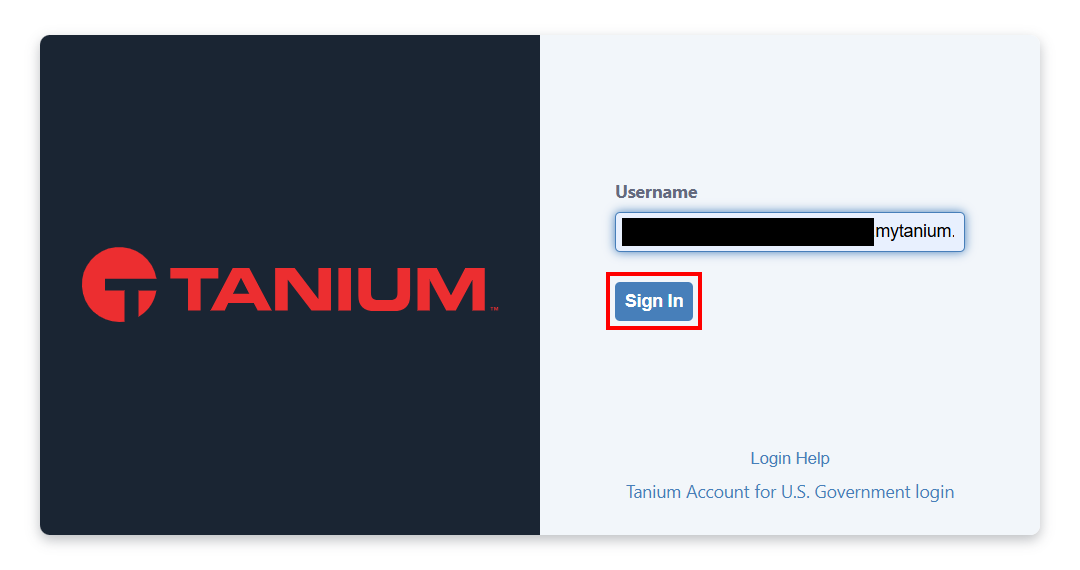
ブラウザから以下のURLへアクセスし、ユーザー名を入力して「Sign In」をクリックしてください。
Tanium Account:https://account.cloud.tanium.com/
続いて、メールに記載されている一時パスワードを入力してください。
3.パスワードとMFAの設定
初回ログイン時には、パスワードの作成と多要素認証(MFA)の設定を求められます。
パスワードには以下の要件がございます。
| 項目 | 要件 |
| 文字数 | 14文字以上 |
| 文字の種類 | 大文字・小文字・数字・記号をそれぞれ1文字以上 |
| 有効期限 | 90日(期限切れ後はログイン時にパスワードの再設定を求められます) |
| 履歴 | 過去24回分のパスワードは再利用不可 |
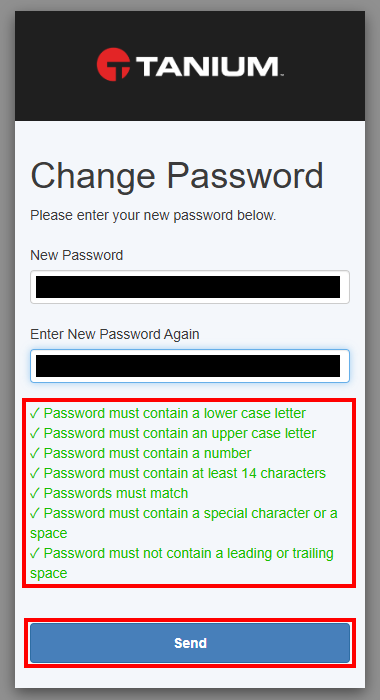
※画像はTaniumコンソールのローカルユーザーのものとなりますが、Tanium Accountでも同様にパスワードを作成いただきます。
MFAは、GoogleやMicrosoftなどの認証アプリにQRコードを読み込んで登録し、表示されたコードを入力して設定してください。
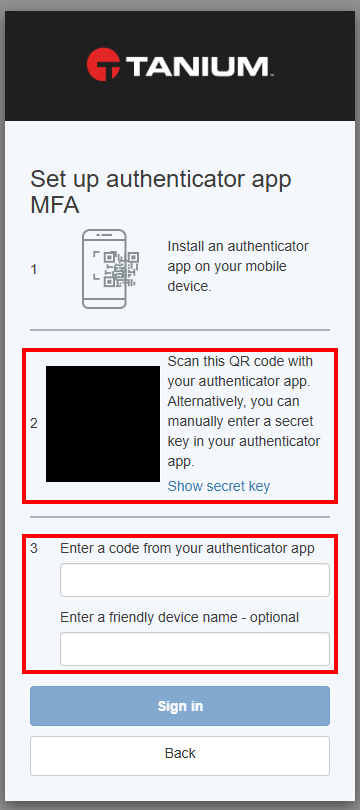
※画像はTaniumコンソールのローカルユーザーのものとなりますが、Tanium Accountでも同様にMFAを設定いただきます。
ルート管理者のMFAを再設定する場合はTaniumサポートへの依頼が必要となりますので、
登録した認証アプリは大切に保管してください。
2回目以降のログインでは、パスワードの入力後に認証アプリのコードを入力していただく形となります。
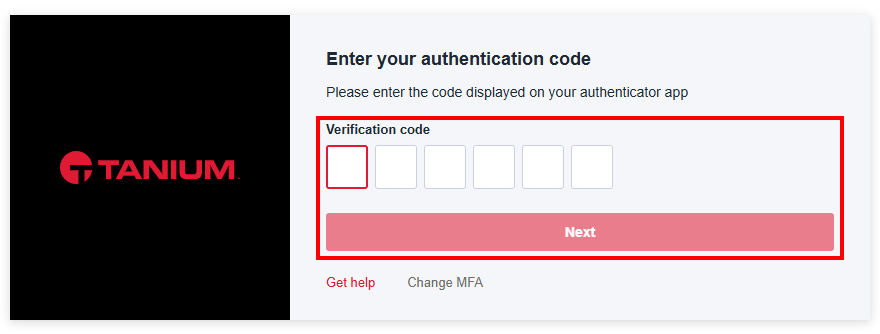
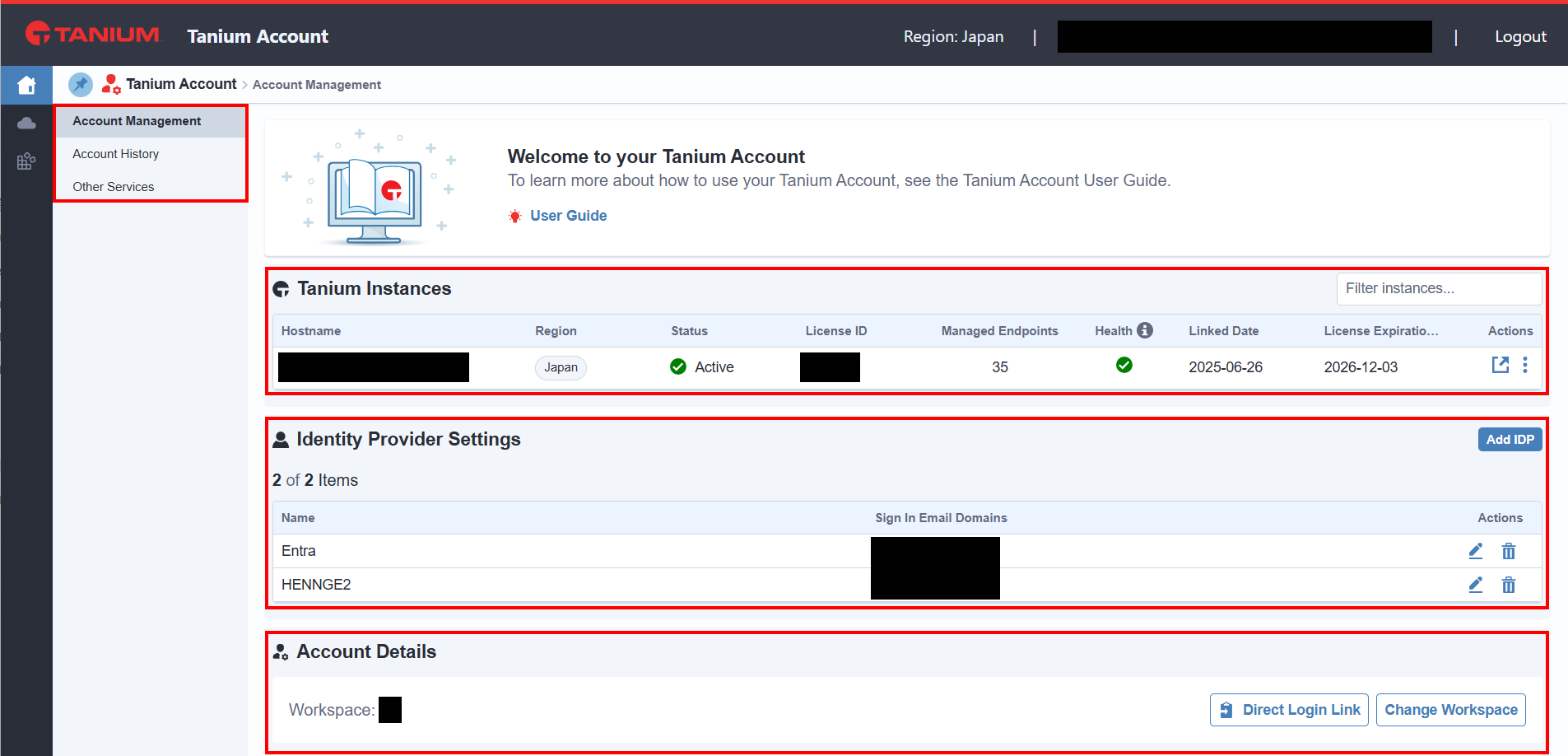
ログインが完了すると、Tanium Accountのトップ画面が表示されます。
4.パスワードの再発行
一時パスワードの期限(48時間)が切れてしまった場合や、パスワードを忘れてしまった場合は、以下の手順で再発行いただけます。
・ログイン画面でユーザー名を入力し、「Sign In」をクリック
・パスワード入力画面の右下にある「Reset Password」をクリック
・ユーザー名またはメールアドレスを入力し、「Reset Password」をクリック
・メールで届いた確認コードを入力し、「Confirm」をクリック
・再度届いたメールに記載の一時パスワードでログイン
・新しいパスワードを作成し、「Next」をクリック
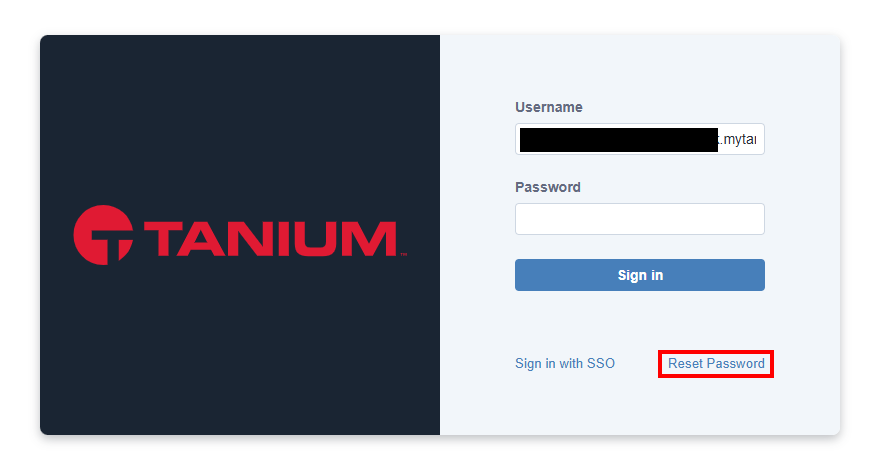
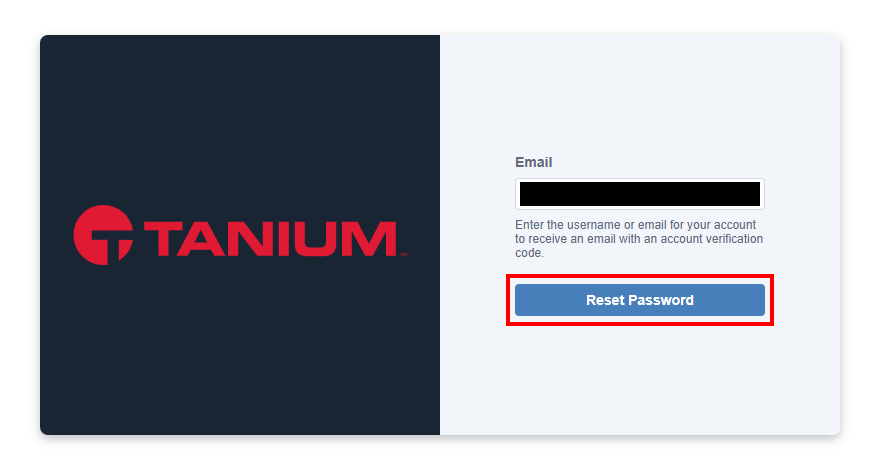
再発行後に届くメールは、初回に受領するメールと同じ形式となっております。
記載されている一時パスワードの有効期限も同じく48時間ですので、お早めにログインしてください。
なお、確認コードや一時パスワードを24時間以内に5回間違えるとアカウントがロックされます。
また、再発行の依頼も24時間以内に5回までとなっておりますので、ご注意ください。
5.ルート管理者のアカウントについて
ルート管理者は、Tanium AccountとTanium Cloudのすべての設定を行える強い権限を持ったアカウントです。
公式ドキュメントでは、以下のような運用が推奨されております。
・日常的な管理にはルート管理者を使わず、SSOで管理者ユーザーを設定する
・ルート管理者のメールアドレスには、特定の個人に紐づかないエイリアス(共有アドレス)を使用する
・MFAの認証アプリと、ユーザー名・パスワードは別々の人が管理する
また、15分間操作がないと自動でログアウトされますのでご注意ください。
Taniumコンソールのローカルユーザー登録
Taniumコンソールにログインするユーザーは、本来はSSO(IdP連携)で管理していただく形となります。
ですが、SSOを設定する前にとりあえずコンソールを操作してみたい、という場面もあるかと思います。
そのような場合に利用できるのが、Tanium Accountから登録するローカルユーザーです。
ローカルユーザーにはいくつか制限がございますので、先にご確認ください。
| 項目 | 内容 |
| 用途 | 評価・デモンストレーション用途のみ(本番環境ではSSOでの管理を推奨) |
| 初期状態 | インスタンスのデプロイ直後はDisabledで、ローカルユーザーも登録されていない状態 |
| 作成できる数 | 最大5ユーザー |
| ユーザー名 | メールアドレスの「@」より前の部分+「@tanium.local」 (例:johndoe@example.com → johndoe@tanium.local) |
| ロック | 90日間ログインがないとロックされ、作り直しが必要 |
| 権限 | コンソールの既定のユーザーグループの権限(作成時にAdminロールの付与も可能) |
※公式ドキュメント上では作成できるローカルユーザーは最大4ユーザーと記載されておりますが、投稿時点で確認した環境では5ユーザーまで登録できる状態でございました。
以前はTanium Accountの管理者がローカルユーザーとしてあらかじめ登録されていたため、その分を含めた記載となっている可能性がございます。
今後の仕様変更により異なる場合もございますので、最新の情報は公式ドキュメントをご確認いただければ幸いです。
また、Tanium Accountのユーザー(管理者を含む)では、Taniumコンソールにはログインできません。
Tanium AccountとTaniumコンソールはユーザーも別々となっておりますので、ご注意くださいね。
このように、現在はインスタンスのデプロイ直後にはローカルユーザーでのアクセスが無効で、ユーザーも登録されておりません。
SSOを設定する前にコンソールを操作したい場合は、手動で有効化し、ユーザーを追加していただく必要がございます。
また、評価や検証が完了した後は、ローカルユーザーでのアクセスをDisabledに戻し、不要なローカルユーザーは削除することが推奨されております。
そこで今回は、初回の有効化とローカルユーザーの登録の手順をご紹介させていただきます。
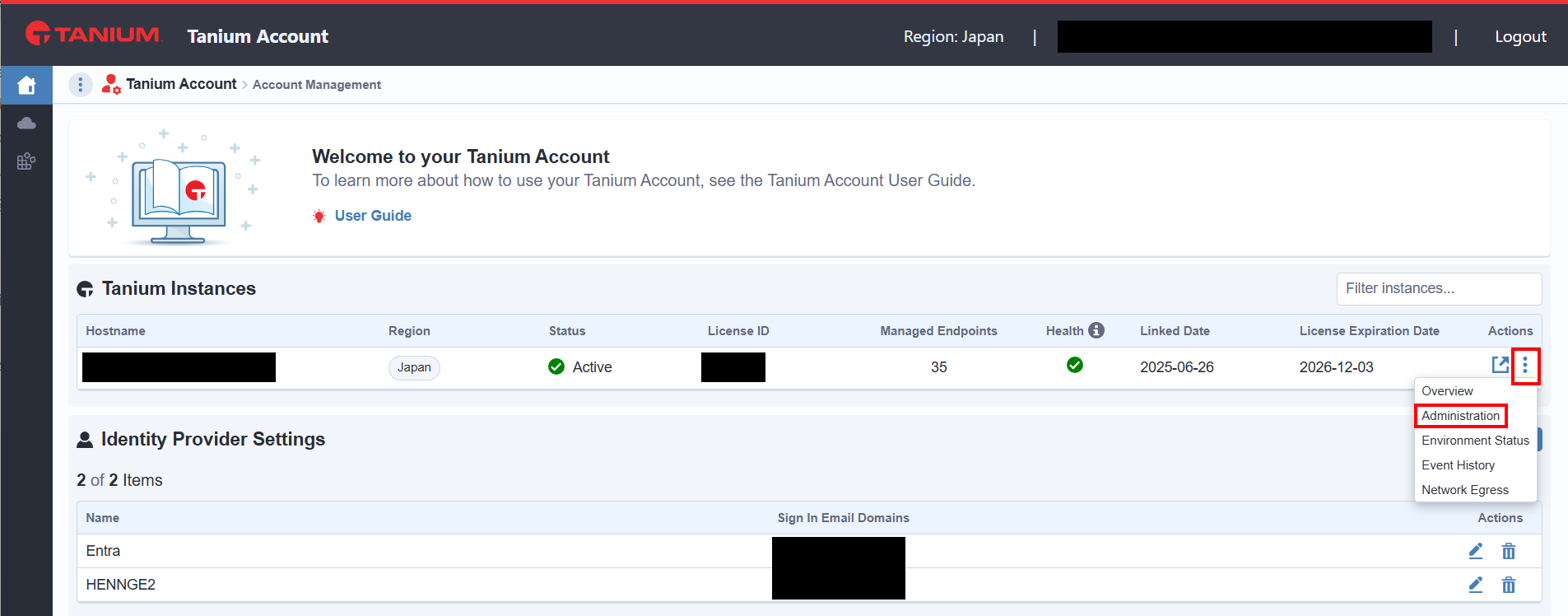
1.インスタンスの「Administration」を開く
トップ画面の「Tanium Instances」の一覧にて、対象インスタンスの右端にある「︙」(Manage Instance)をクリックし、「Administration」をクリックしてください。
2.ローカルユーザーでのアクセスを有効にする
画面を下にスクロールいただくと、「Tanium Console Local Users」の項目がございます。
初期状態ではDisabledとなっておりますので、こちらをクリックしてください。
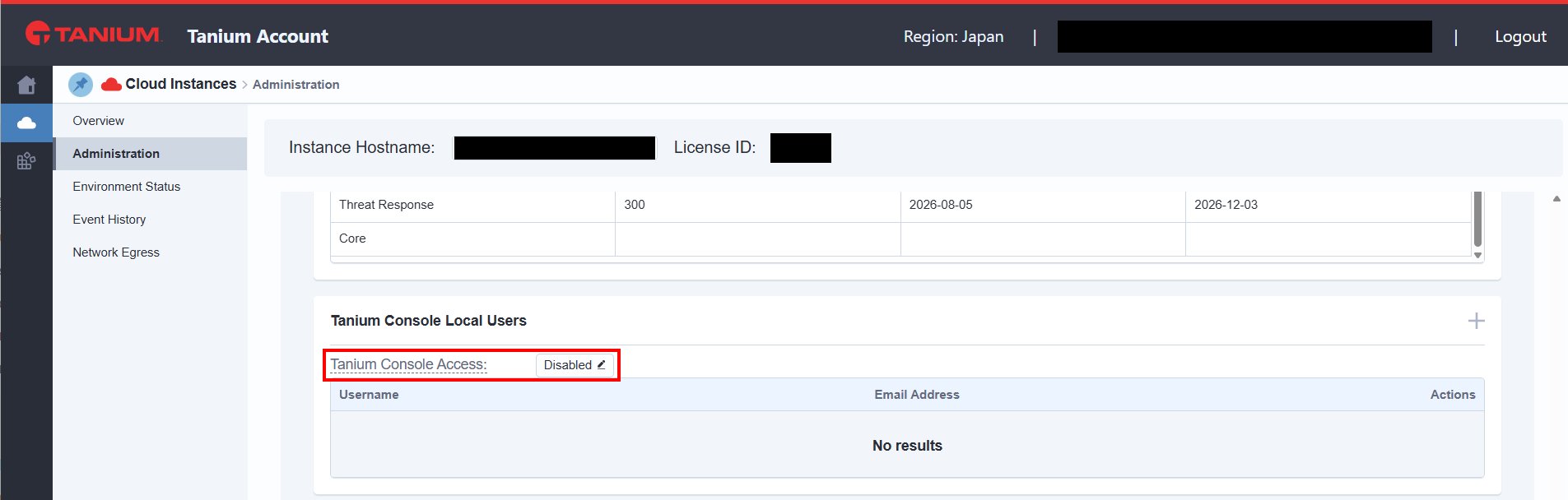
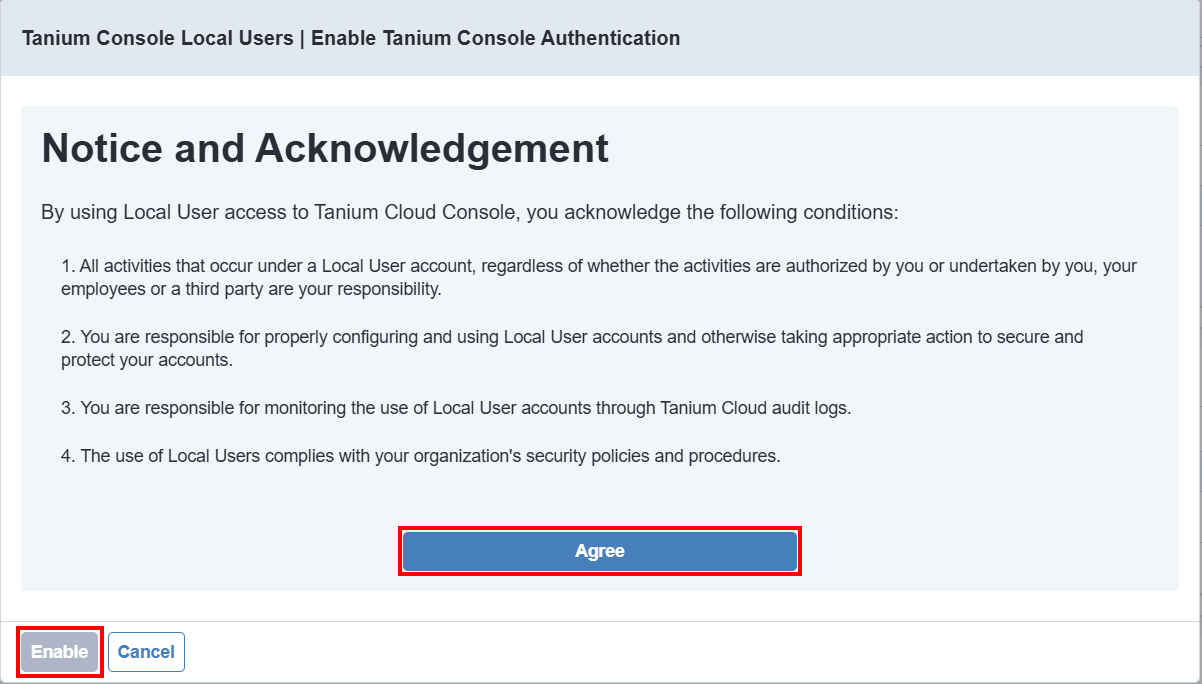
「Notice and Acknowledgement」の確認画面が表示されます。
ローカルユーザーの操作や管理はお客様の責任となる旨が記載されておりますので、ご確認ください。
内容をご確認いただき、「Agree」をクリックしてください。
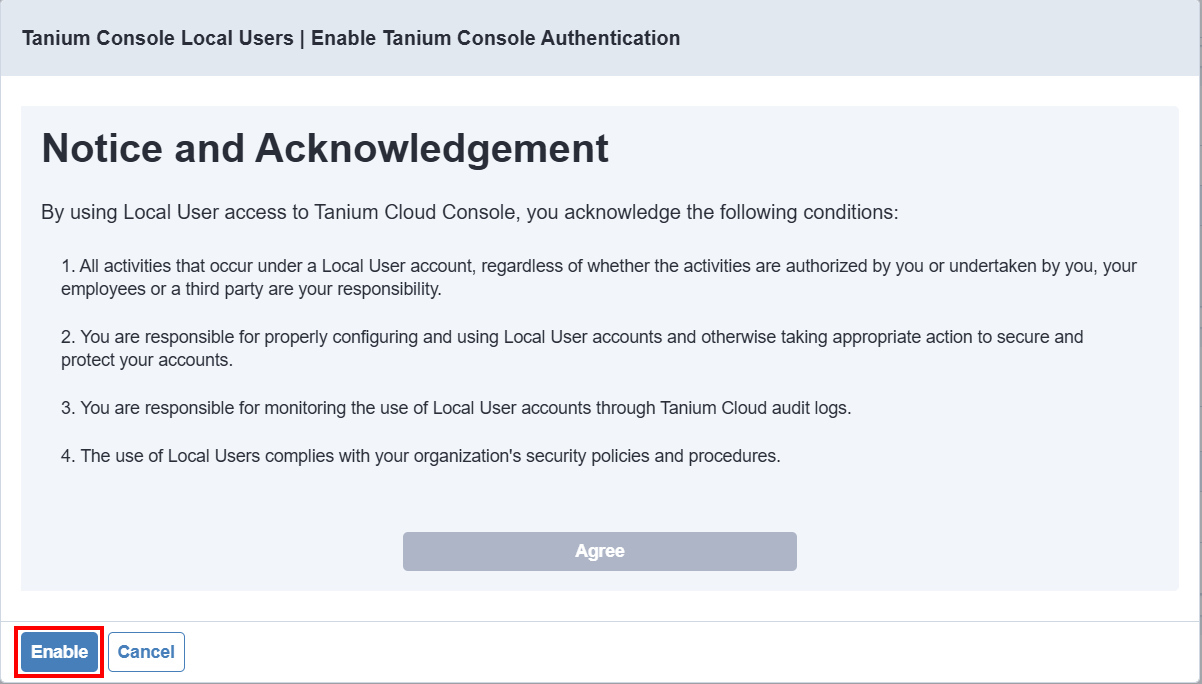
「Enable」が押せるようになりますので、クリックしてください。
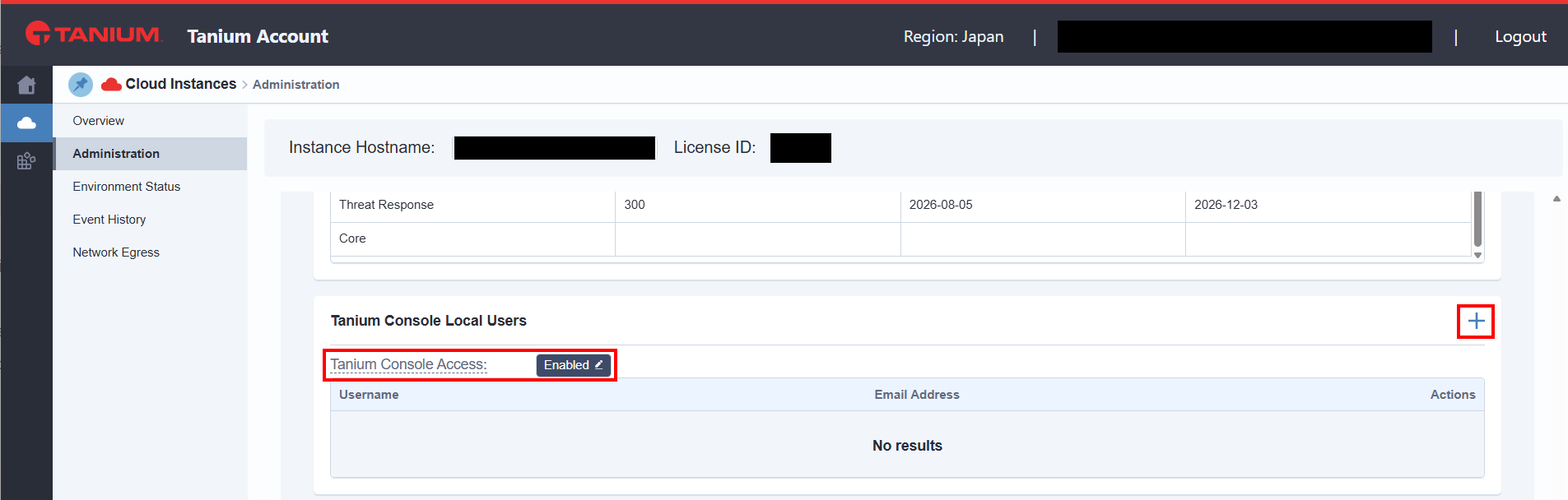
「Tanium Console Access」がEnabledとなり、右上の「+」ボタンが押せるようになれば有効化は完了です。
3.ローカルユーザーの作成
「Tanium Console Local Users」の右上にある「+」ボタンをクリックし、ユーザーのメールアドレスを入力してください。
「Tanium Console Role」の「Grant Tanium Console Admin Role」は、コンソールの管理者権限を付与する設定です。
ローカルユーザーが1人もいない状態で作成する場合は、チェックが入った状態で固定されており、最初のユーザーには必ず管理者権限が付与されます。
2人目以降のユーザーは、チェックを外して作成することも可能です。チェックを外した場合は、コンソールの既定のユーザーグループの権限となります。
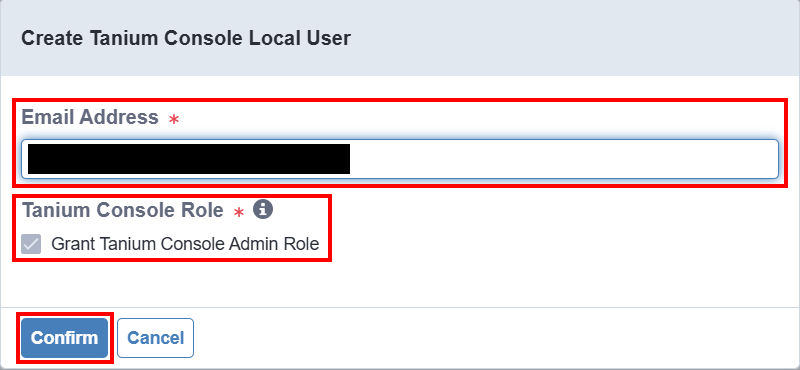
「Confirm」をクリックすると、ローカルユーザーが作成されます。
なお、上限の5ユーザーに達すると、追加用の「+」ボタンがグレーアウトして押せなくなります。
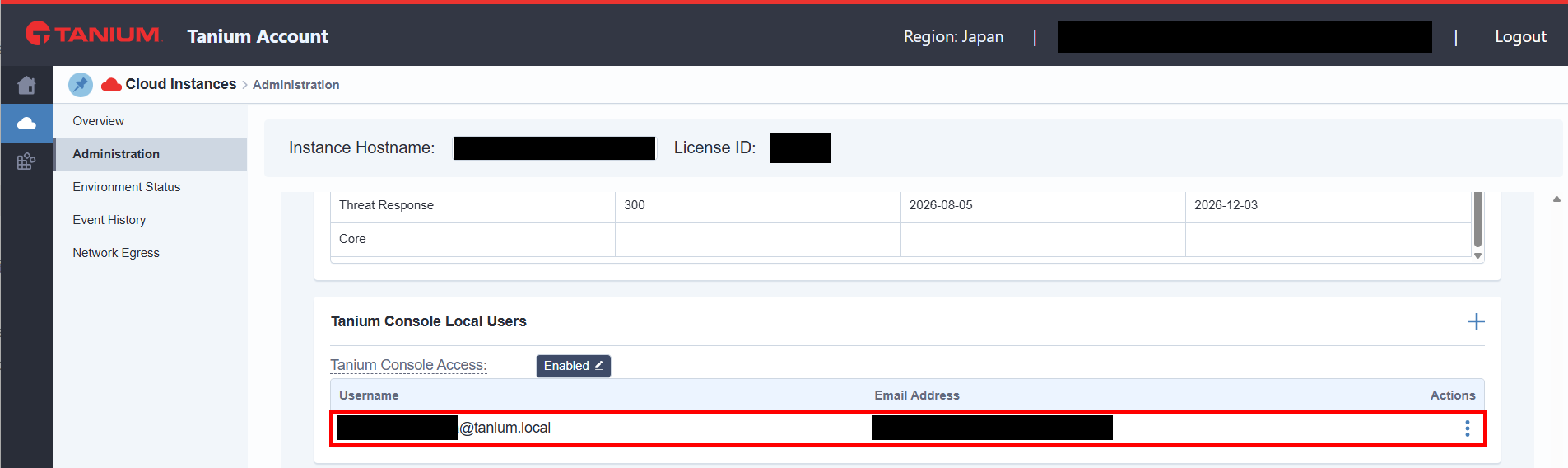
作成されたユーザーのユーザー名は、入力したメールアドレスの「@」より左側と同じ文字列に「@tanium.local」が付いた形となります。
例えば「taro.tanium@example.co.jp」で作成した場合、ユーザー名は「taro.tanium@tanium.local」となります。
Taniumコンソールには、メールアドレスではなくこちらのユーザー名でログインしていただきますのでご注意ください。
4.Taniumコンソールへのログイン
作成したユーザーのメールアドレス宛に、「Your Tanium Cloud temporary password」という件名のメールが届きます。
メールには、ユーザー名(~@tanium.local)と一時パスワードが記載されております。
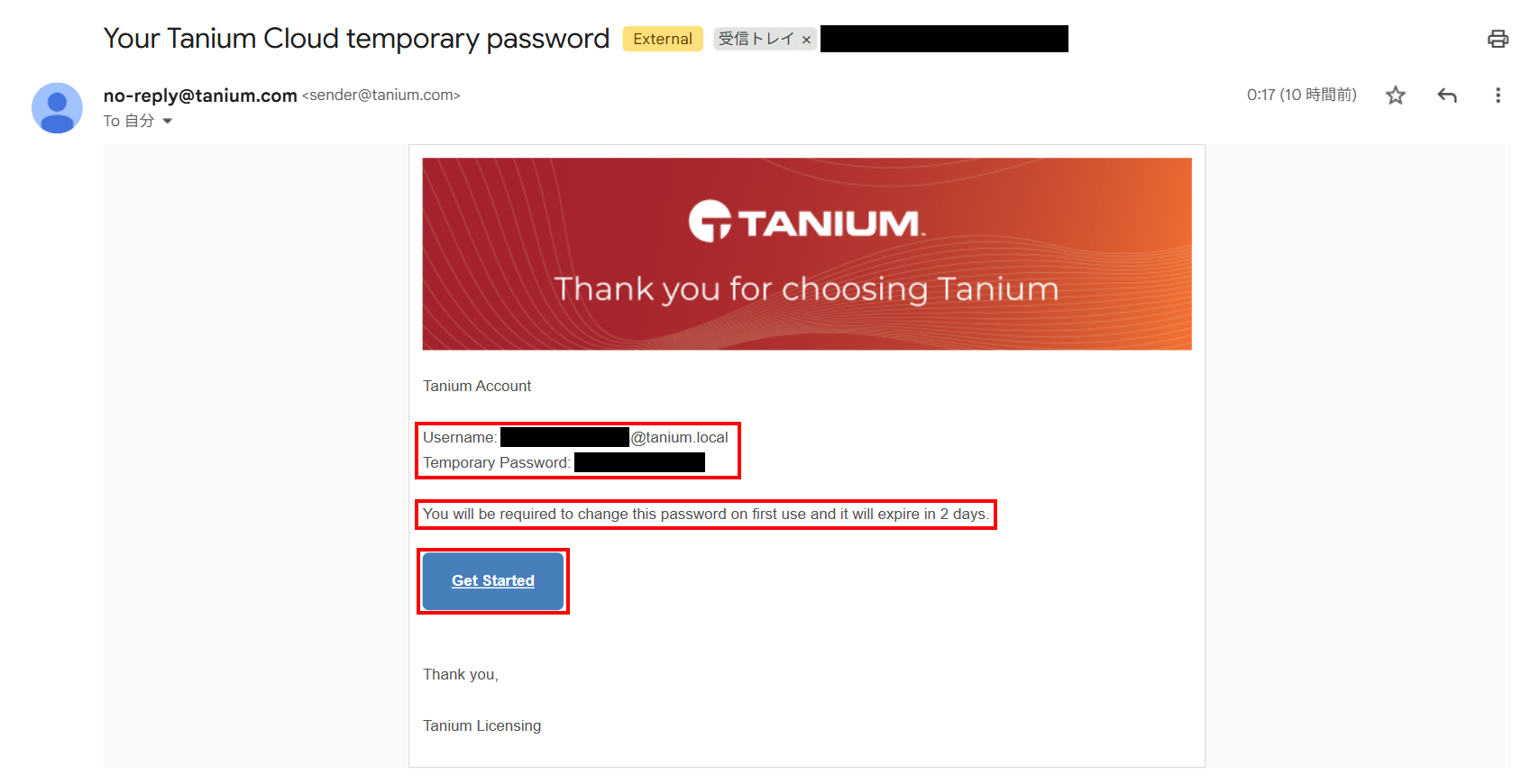
こちらの一時パスワードも有効期限は2日間(48時間)で、初回ログイン時に変更を求められます。
メールの「Get Started」をクリックすると、Taniumコンソールのログイン画面が開きます。
ログイン画面は、左側がSSO用(Sign in with your corporate ID)、右側がローカルユーザー用(Sign in with your email and password)となっております。
ローカルユーザーでは、右側からログインしていただきます。
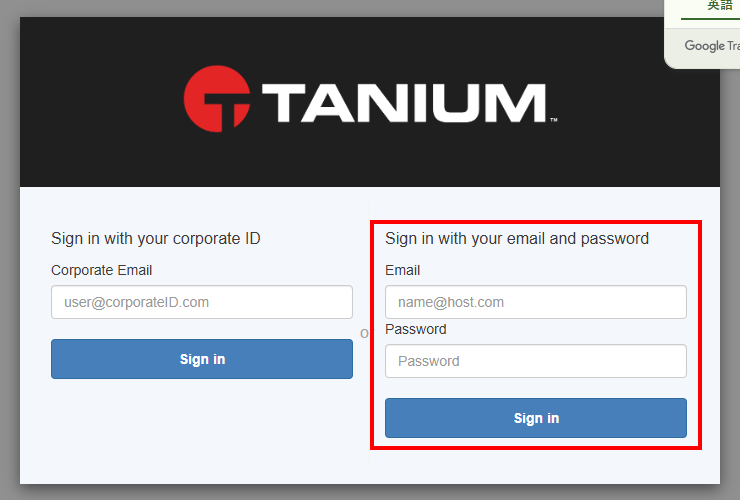
入力欄は「Email」となっておりますが、メールアドレスではなく「~@tanium.local」のユーザー名と、メールに記載の一時パスワードを入力して「Sign in」をクリックしてください。
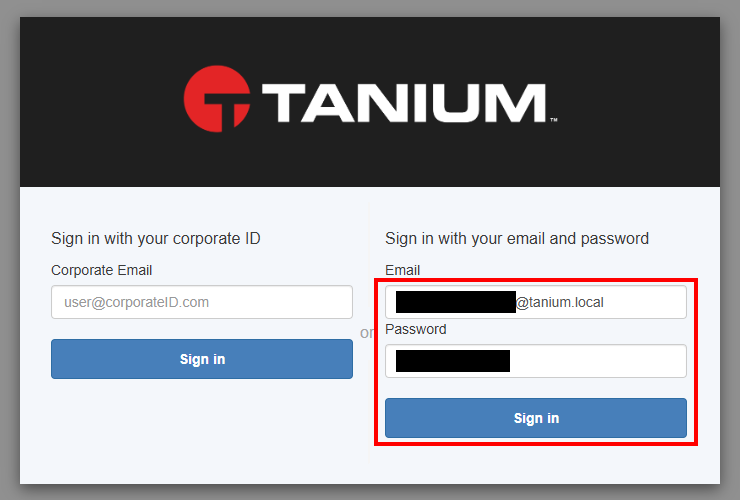
初回ログイン時には、パスワードの変更を求められます。
新しいパスワードを2回入力してください。
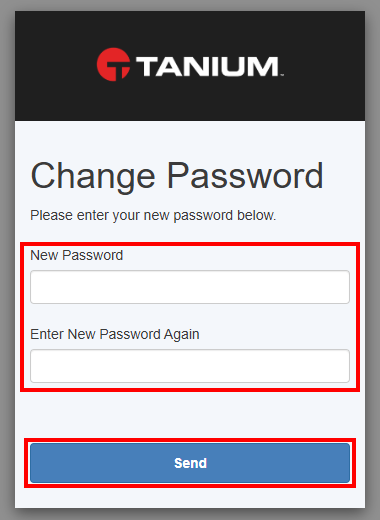
入力すると、パスワードの要件を満たしているかが一覧で表示されます。
すべてにチェックが付いたら「Send」をクリックしてください。
| 項目 | 要件 |
| 文字数 | 14文字以上 |
| 文字の種類 | 大文字・小文字・数字・記号(またはスペース)をそれぞれ1文字以上 |
| その他 | 先頭・末尾にスペースを含めない |
続いて、MFAの設定画面が表示されます。
認証アプリでQRコードを読み取り、表示されたコードを入力して「Sign in」をクリックしてください。
QRコードが読み取れない場合は、「Show secret key」から表示されるキーを手入力することも可能です。
Taniumコンソールのホーム画面が表示されれば、ローカルユーザーでのログインは完了となります。
画面右上に、ログインしているユーザー名(~@tanium.local)が表示されております。
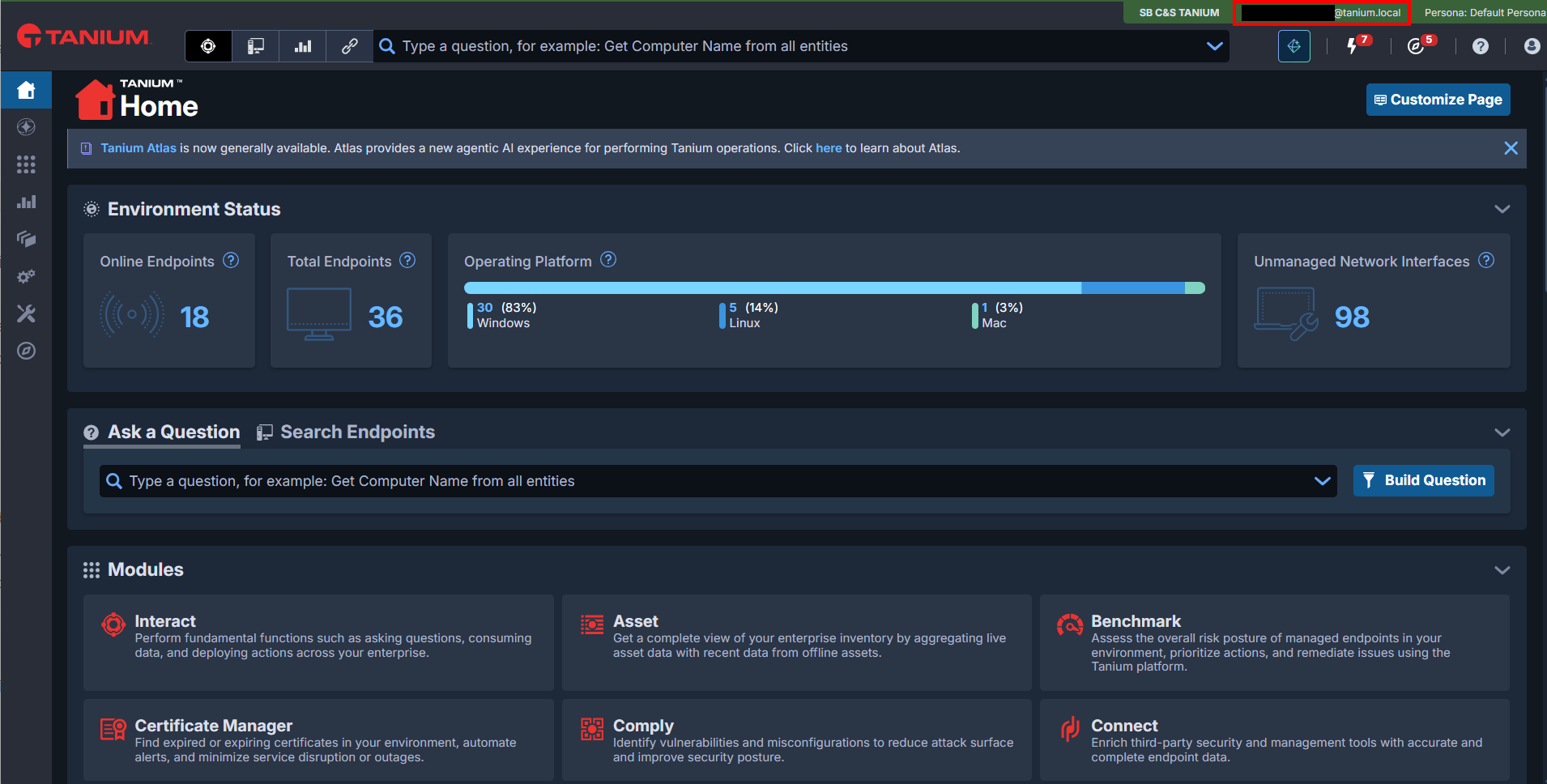
なお、Tanium Accountのトップ画面の「Go to Console」からもコンソールを開くことができます。
パスワードを忘れてしまった場合は、「Tanium Console Local Users」の各ユーザーの「Actions」→「Reset Password」から再発行いただけます。
Tanium Accountの各画面の解説
最後に、Tanium Accountの各画面についてご説明させていただきます。
画面左側のメニューは、以下のような構成となっております。
| メニュー | 内容 |
| Account Management | トップ画面。インスタンスの一覧、Tanium AccountのSSO設定、アカウント情報 |
| Account History | Tanium Accountでの操作履歴 |
| Other Services | マニュアルやサポートなど、Taniumの関連サイトへのリンク集 |
| Cloud Instances | インスタンスごとの管理画面(Overview、Administration、Environment Status、Event History、Network Egress) |
| Artifacts | TaniumのISO認証の証明書など、コンプライアンス関連の資料 |
1.Account Management(トップ画面)
ログイン後に最初に表示される画面です。以下の3つの項目がございます。
・Tanium Instances:契約しているインスタンスの一覧です。ステータスや管理端末数、ライセンスの有効期限などを確認いただけます
・Identity Provider Settings:Tanium Account自体にログインするためのSSO設定です
・Account Details:ワークスペース名や管理者のアカウント名、メールアドレスが表示されます
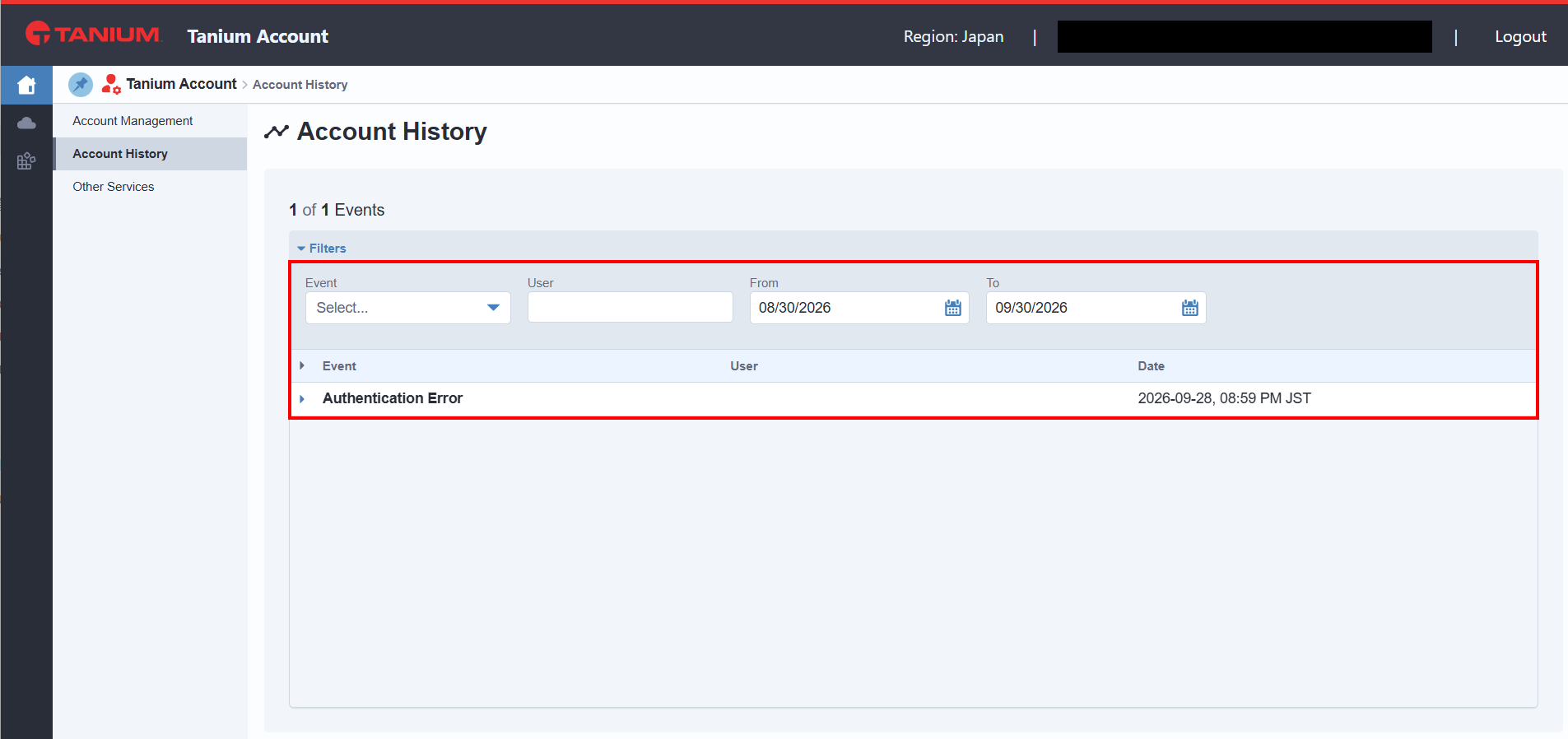
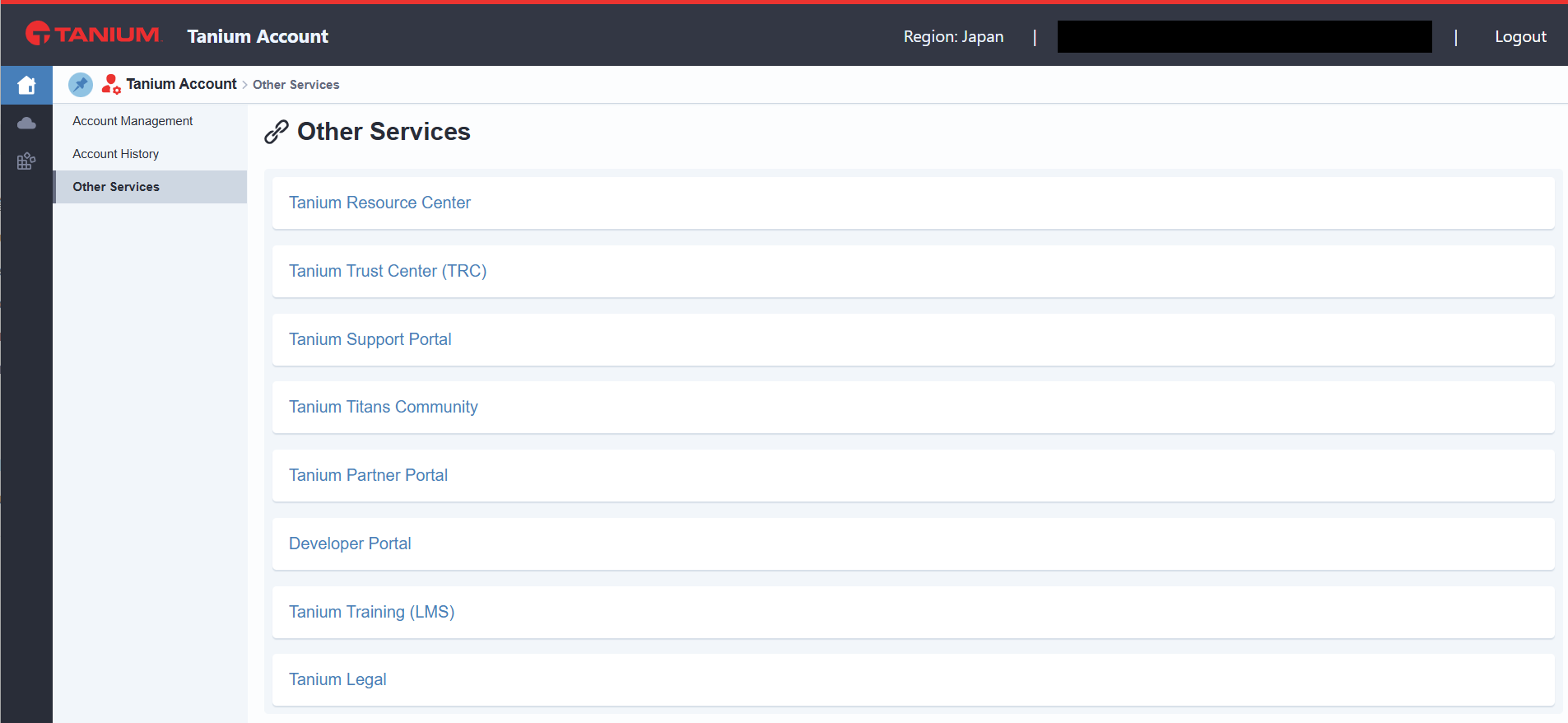
左側のメニューからは、Account HistoryとOther Servicesも開くことができます。
・Account History:Tanium Accountへのログインなどの操作履歴を確認できます。ルート管理者はすべてのユーザーの操作を確認できます
・Other Services:マニュアル(Tanium Resource Center)やサポートポータル、トレーニング(Tanium Training)などへのリンク集です
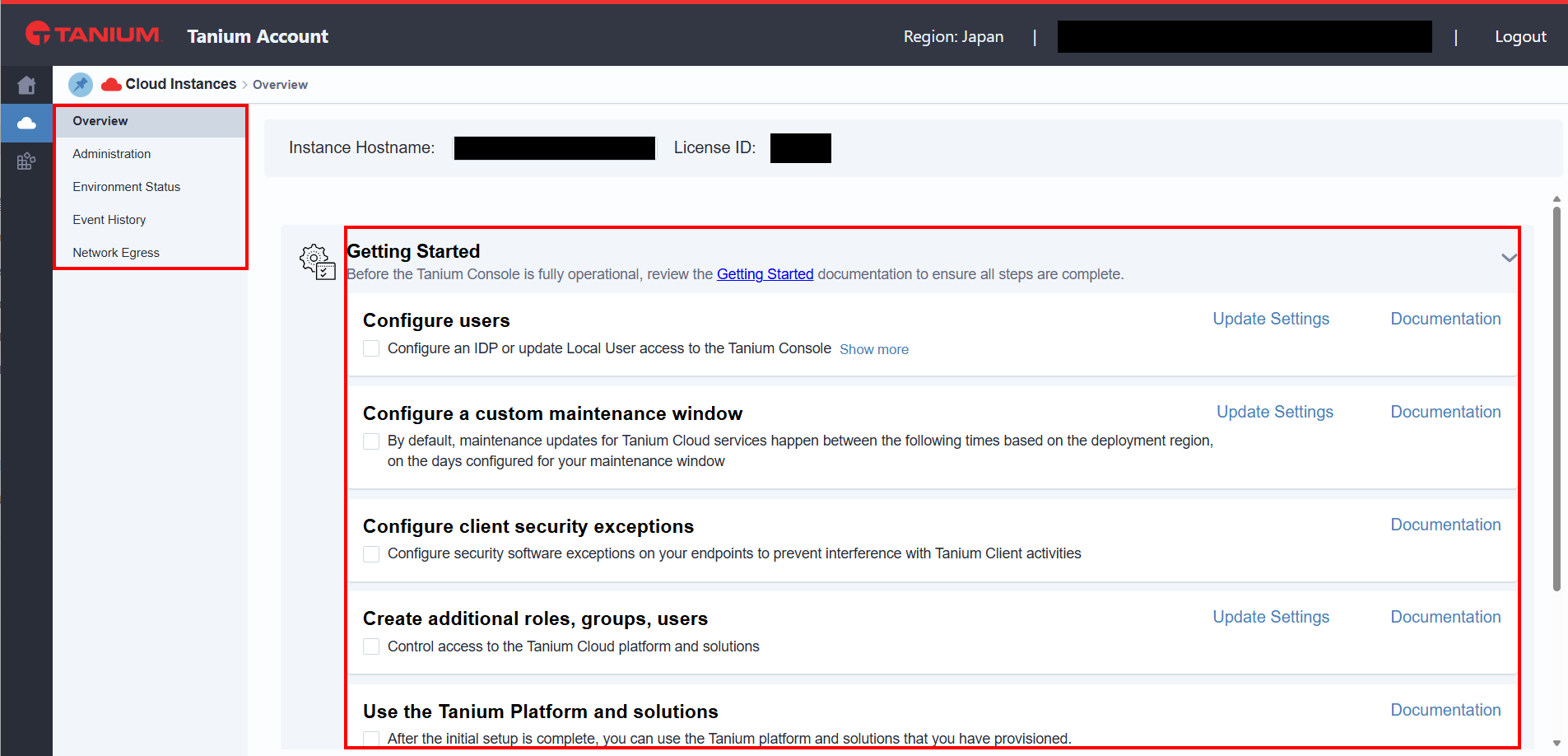
2.Overview
「︙」(Manage Instance)→「Overview」から開く画面です。
「Getting Started」として、初期設定で実施していただきたい項目がチェックリスト形式で表示されます。
・Configure users:IdPの設定、またはTaniumコンソールのローカルユーザーの設定
・Configure a custom maintenance window:Tanium Cloudのメンテナンス時間の設定
・Configure client security exceptions:端末のセキュリティソフトへの除外設定
・Create additional roles, groups, users:ロール・グループ・ユーザーの追加
・Use the Tanium Platform and solutions:初期設定完了後の利用開始
3.Administration
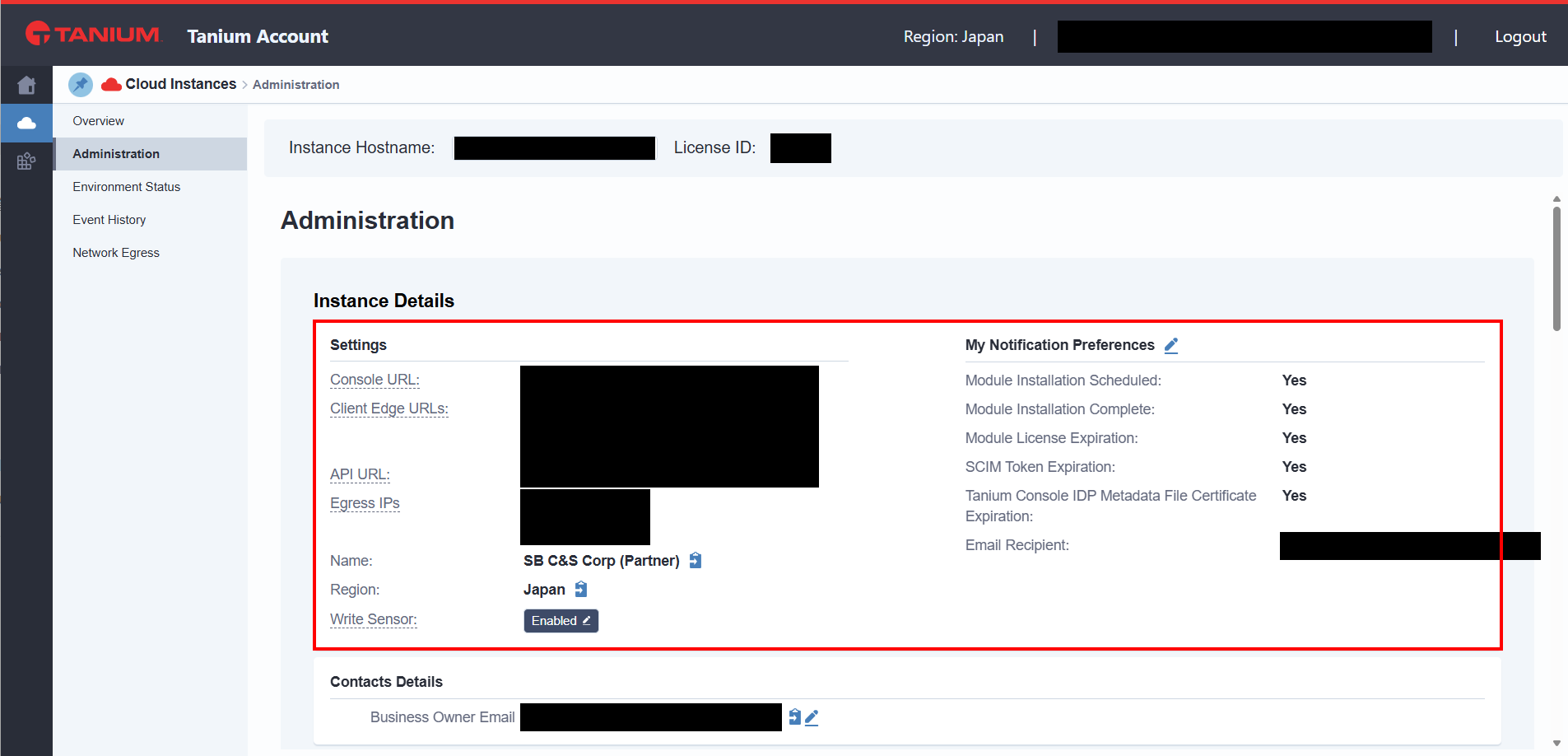
インスタンスの設定や情報を確認・変更する画面です。主に以下の項目がございます。
・Instance Details:コンソールのURLやEgress IP、Write Sensorの設定など
・Entitlement Details:ライセンスの種類や期間、製品ごとのライセンス数
・Tanium Console Local Users:Taniumコンソールのローカルユーザー
・Tanium Console Identity Provider Settings:TaniumコンソールにログインするためのSSO設定
・Maintenance Window:メンテナンス時間の設定
トップ画面の「Identity Provider Settings」はTanium Account用、こちらの「Tanium Console Identity Provider Settings」はTaniumコンソール用と、それぞれ別々にSSOを設定いただける形となっております。
4.Environment Status
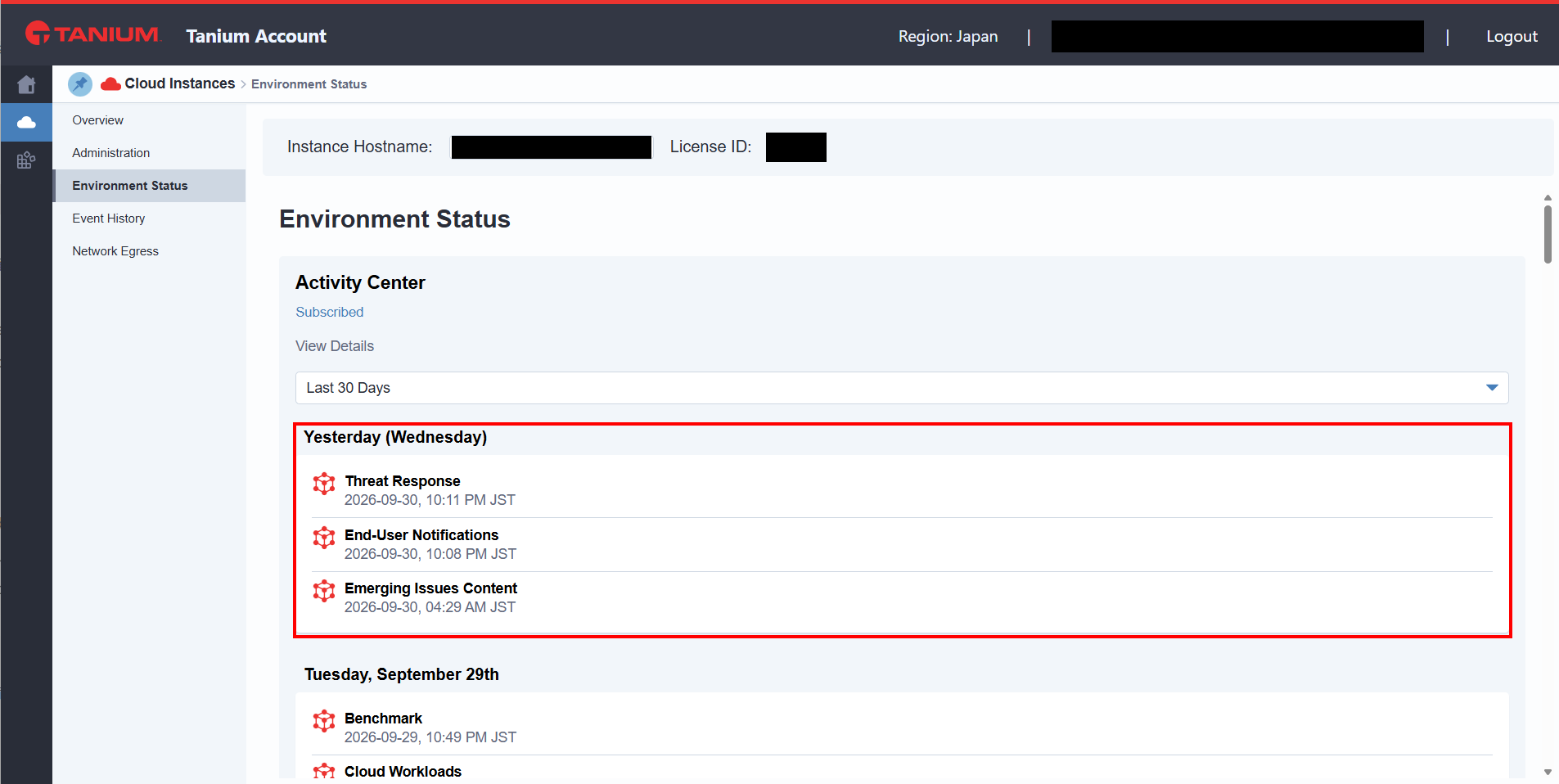
「Activity Center」として、Tanium Cloud側で行われたモジュールやコンテンツの更新履歴を日付ごとに確認できる画面です。
「Last 30 Days」などで表示する期間を切り替えることができます。
5.Event History
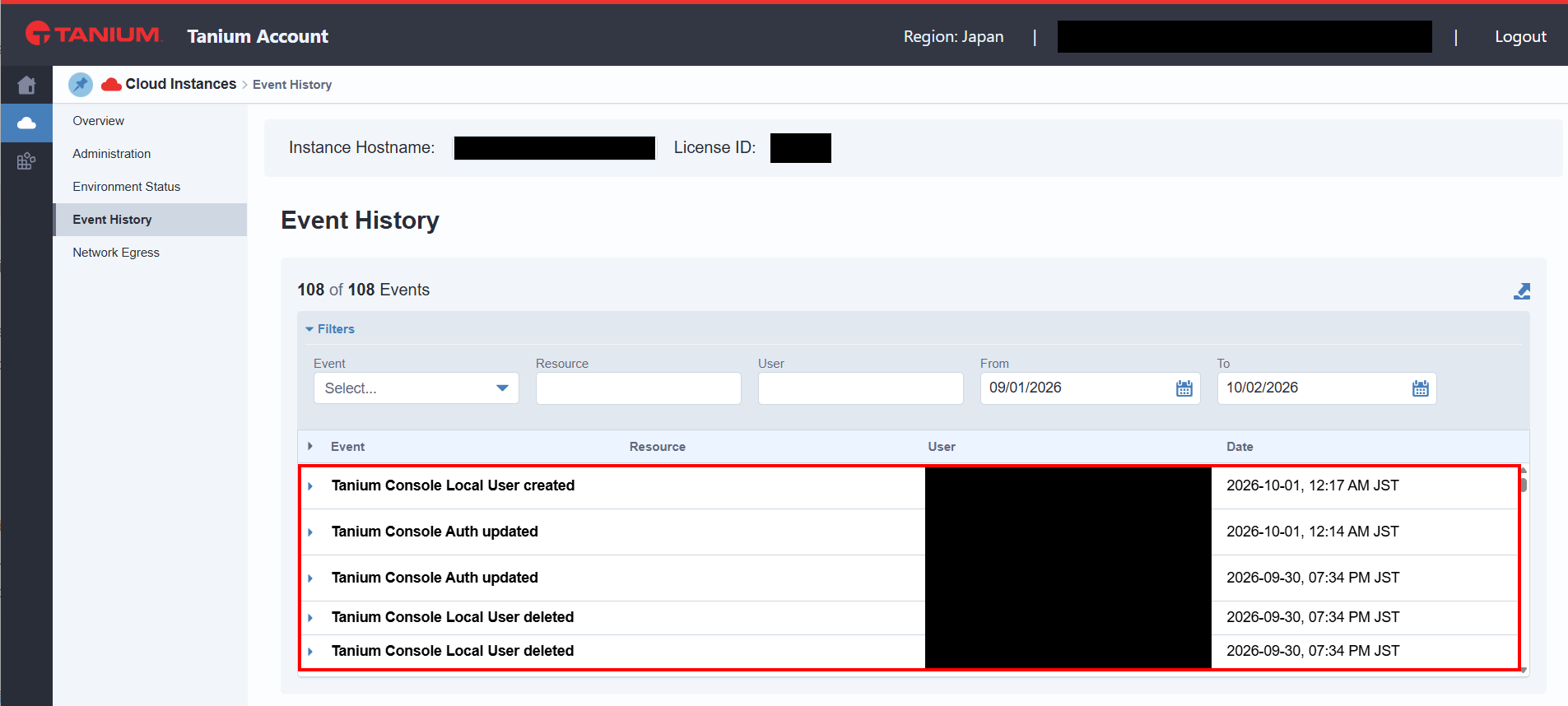
インスタンスに対して行われた操作の履歴を確認できる画面です。
今回実施したローカルユーザーの有効化(Tanium Console Auth updated)や作成(Tanium Console Local User created)なども、こちらに記録されております。
イベントの種類やユーザー、期間で絞り込むことができ、エクスポートも可能です。
Tanium Accountへのログインなどは「Account History」、インスタンスへの操作は「Event History」と、記録先が分かれておりますのでご注意ください。
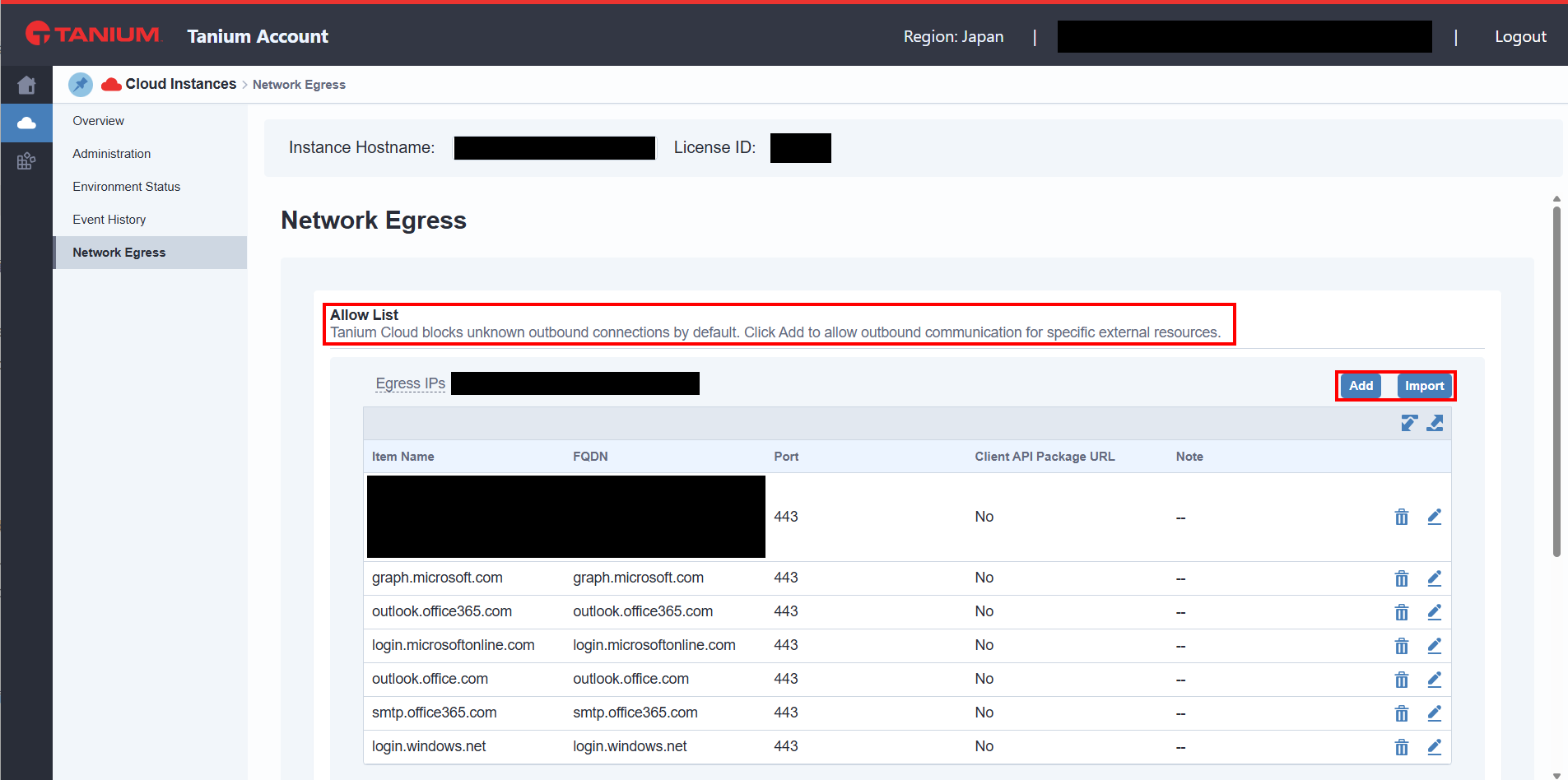
6.Network Egress
Tanium Cloudから外部への通信を許可する「Allow List」を設定する画面です。
Tanium Cloudは既定では外部への不明な通信をブロックしておりますので、外部のサービスと連携する場合などは、こちらに通信先を登録していただく必要がございます。
「Add」から1件ずつ、「Import」からまとめて登録することが可能です。
7.Artifacts
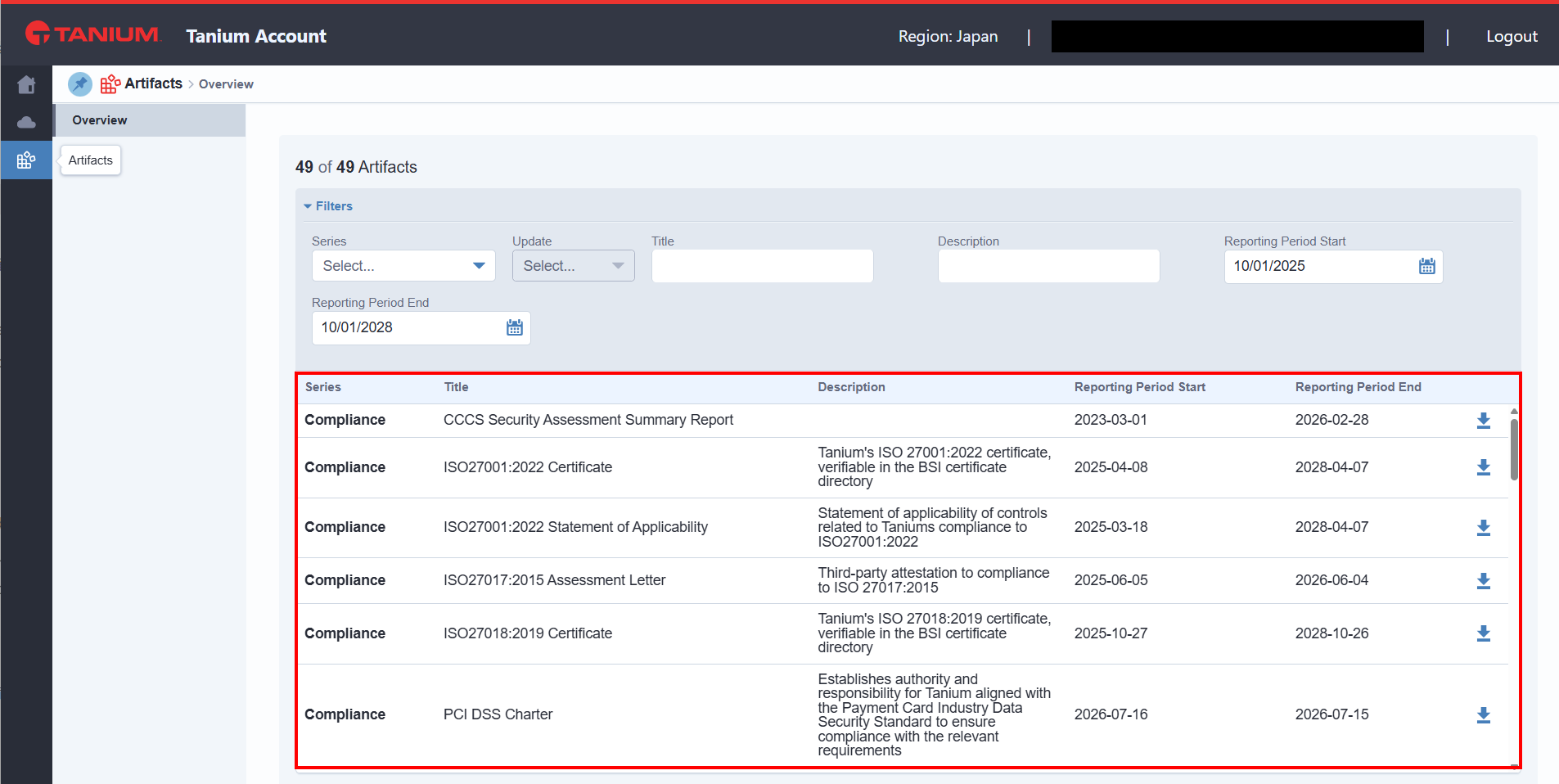
TaniumのISO27001認証の証明書など、コンプライアンス関連の資料を閲覧いただける画面です。
セキュリティ審査などでTaniumの認証状況を確認されたい場合にご活用いただけます。
ここまで見てくださってありがとうございます!
Tanium AccountはTaniumコンソールとは別の画面となっておりますが、コンソールのユーザー管理やメンテナンス時間の設定など、運用の土台となる設定を行う大切な画面です。
次回は、Tanium AccountとTaniumコンソールそれぞれのSSOの設定についてご紹介させていただきます。
お楽しみにお待ちいただければ幸いです。
他のおすすめ記事はこちら
著者紹介

SB C&S株式会社
技術本部 第2技術統括部 第2技術部 1課
宇都宮 修平