


本記事はPalo Alto Networks社のPrisma Browserの利用を強制するための設定方法をご紹介します。
Prisma Browserの強制利用 (IP-Based Enforcement)
IP Based Enforcementにより、SSO対応アプリケーションへのアクセスはPrisma Browserからのみ可能になります。IdPへの認証トラフィックは、既知の出力IPアドレスを持つPrisma Browser Gatewayを経由して送信されます。
IdP認証トラフィックをPrisma Browser Gateway経由でルーティングするようにPrisma Browserを設定する必要があります。また、IdPで条件付きアクセスルールを作成し、認証にPrisma Browser Gatewayのみを使用するように設定する必要があります。これにより、Prisma Browser以外のブラウザ経由で認証を試みても失敗します。
今回は、IdPとしてOktaを利用する手順をご紹介します。
出力IPアドレスの確認
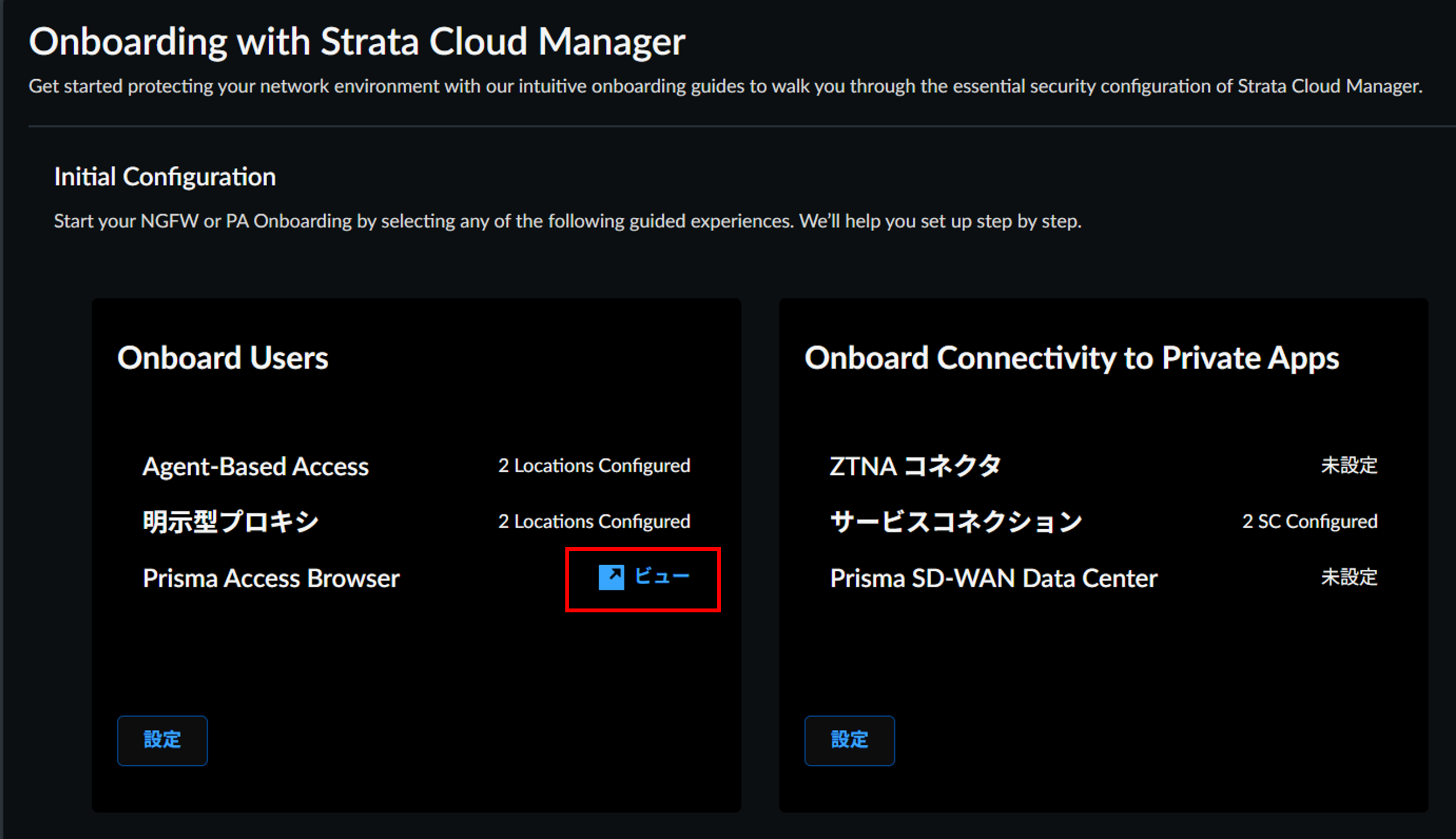
- Configuration > Onboarding > Onboard Usersに移動し、Prisma Browser を見つけて「ビュー」をクリックします。
- Prisma Browser のセットアップページで、STEP 4 - Enforce SSO Applicationsをクリックします。
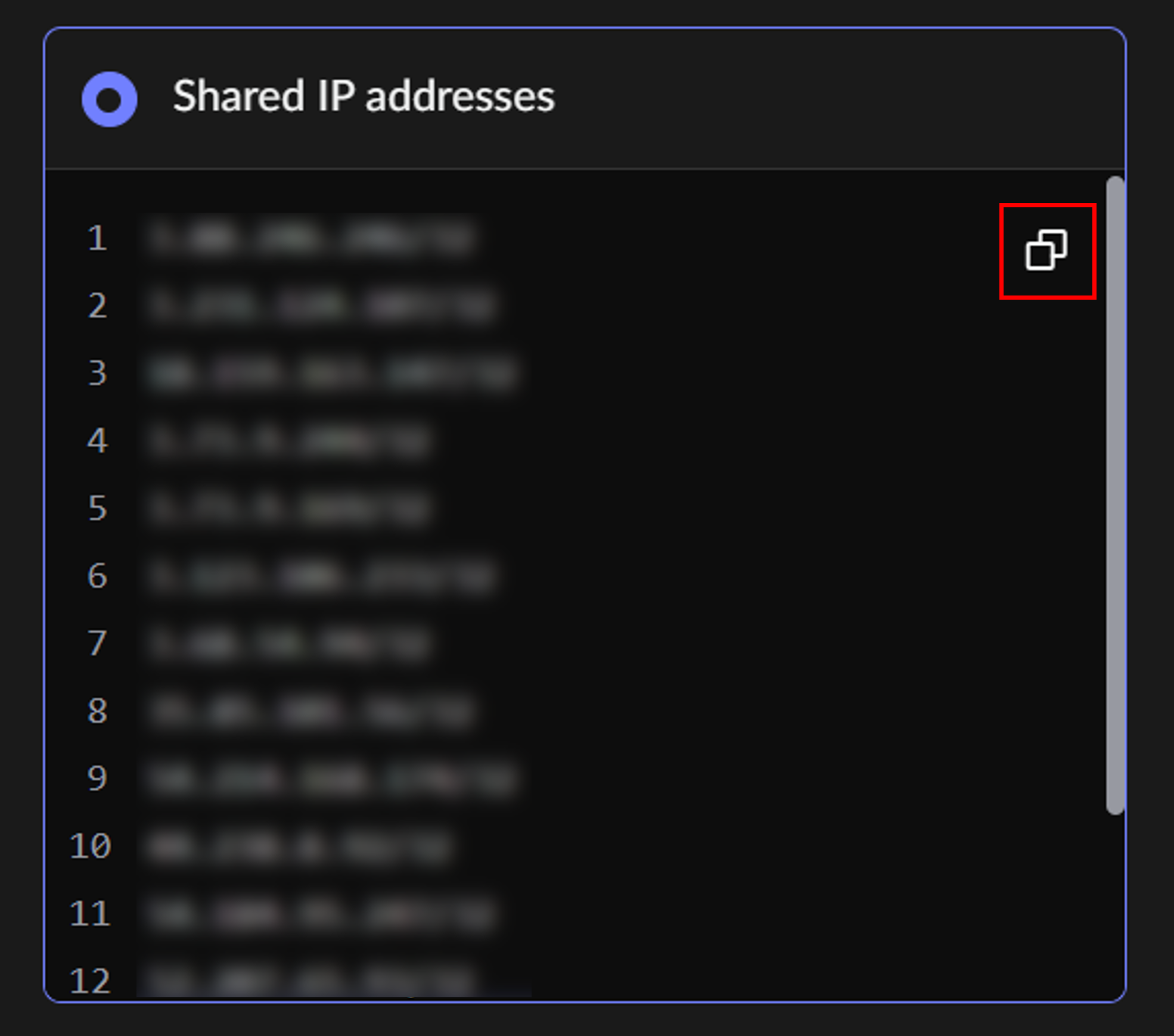
- Configure your SSO enforcement > IP Addresses > Shared IP addresses に表示されている出力IPアドレスをコピーしてメモ帳などに控えておきます
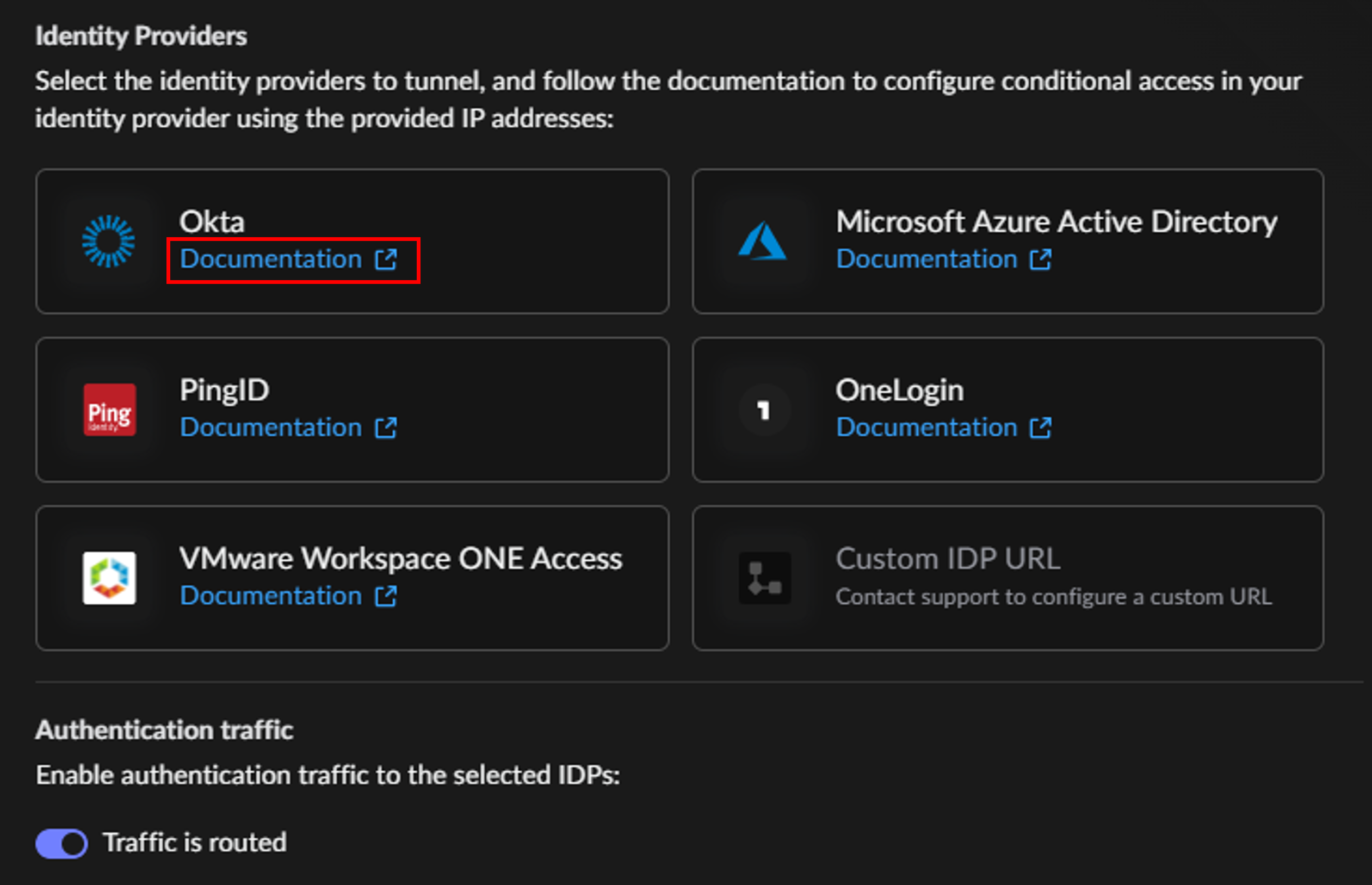
- Documentationをクリックすると、IdPで条件付きアクセスを設定するため手順が表示されます。
Okta条件付きアクセス設定
Prisma Browserで提供された出力IPアドレスを使用して、IdP側で条件付きアクセスを設定します。
①Prisma Browser認証プロキシのIPアドレスを構成
- Prisma Browserの出力IPアドレスを設定します。
Oktaアプリで セキュリティ > ネットワーク > ゾーンを追加 > IPゾーン に移動します。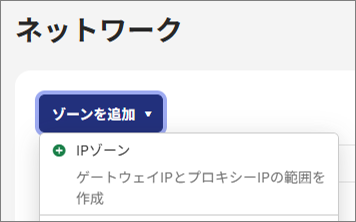
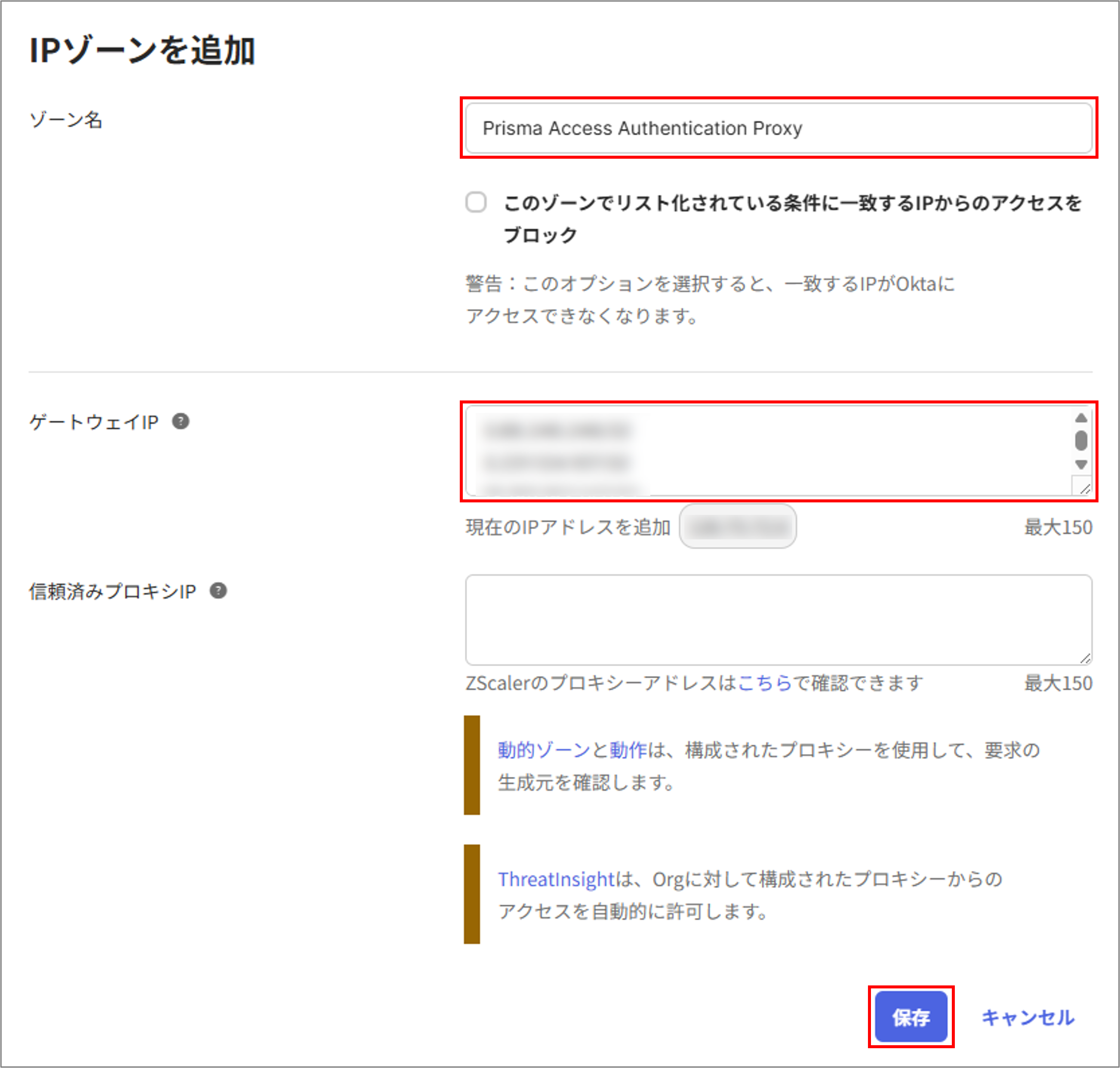
- ゾーンの名前を入力します。ここでは Prisma Access Authentication Proxy に設定します。
- ゲートウェイIPフィールドに、出力IPアドレスをペーストします。
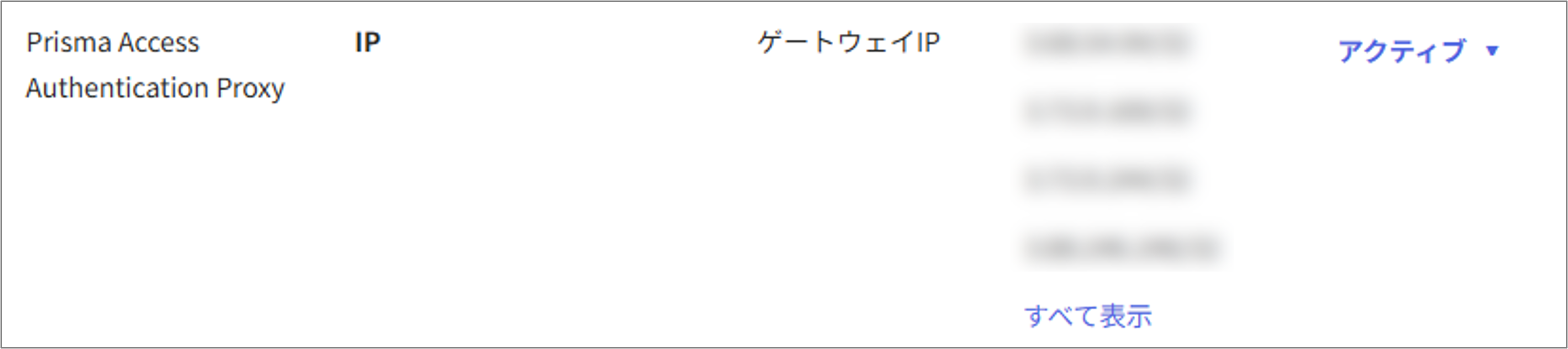
- 新しいゾーンがリストに表示されていることを確認します。
②認証ポリシーの設定
- 新しい条件付きアクセスを作成する必要があります。アプリケーション > アプリケーションを選択し、制限するアプリをクリックします。
- 「サインオン」タブに移動し、「ユーザー認証」まで下にスクロールして「ポリシーの詳細を表示」をクリックします。
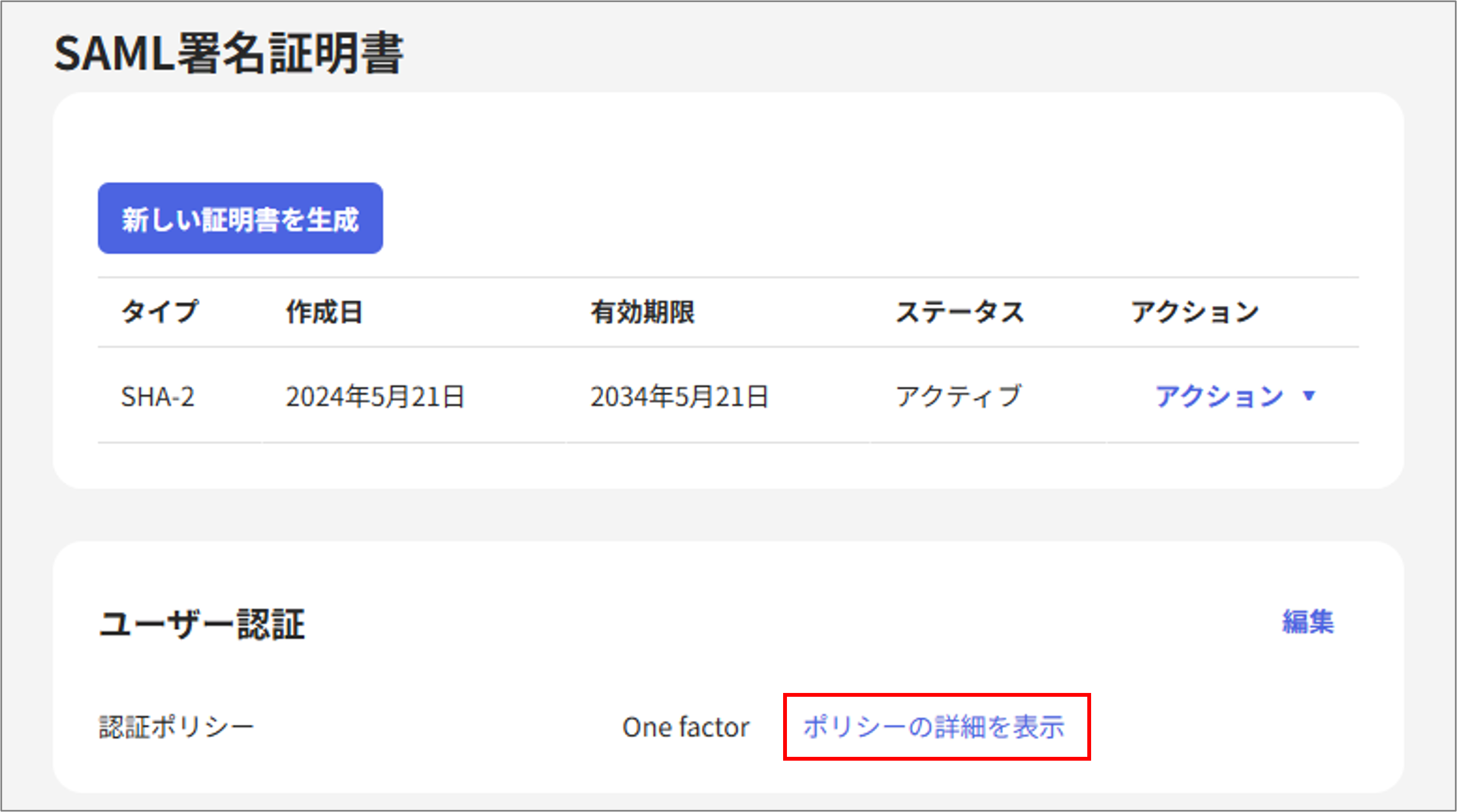
- 「ルールを追加」をクリックして次の情報を入力します。
- ルール名: Allow access only from Prisma Browser (Prisma Browserからのアクセスのみ許可)
- ユーザーのユーザータイプ: ユーザータイプを選択
- ユーザーのグループメンバーシップ: ユーザーグループを選択
- ユーザー: ユーザーを選択
- デバイスの状態: 登録済みデバイス (管理対象/管理対象外) を指定
- デバイス保証ポリシー: デバイス保証ポリシーを選択 デバイスプラットフォーム: 対象のOSを選択
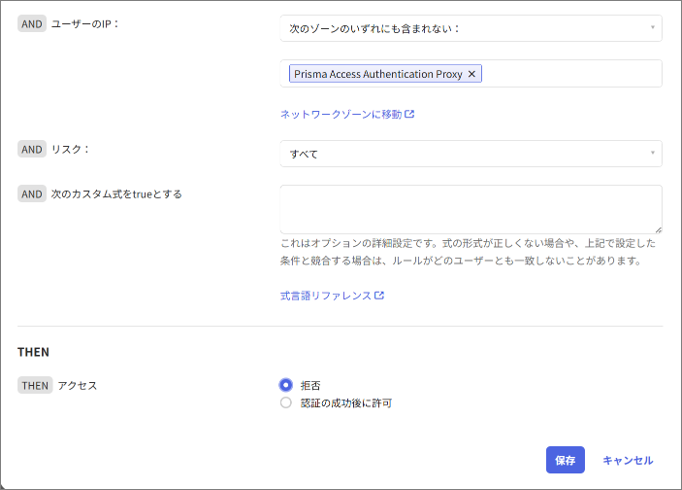
- ユーザーのIP: 次のゾーンのいずれにも含まない と Prisma Access Authentication Proxy を選択
- 保存をクリックします。
Prisma BrowserコンソールにてIdP適用を有効化
- Strata Cloud Manager で、Configuration > Onboardingに移動します。
- Onboard Usersで、 Prisma Browserを見つけて「ビュー」をクリックします。
- Prisma Browser のセットアップページで、STEP 4 - Enforce SSO Applicationsをクリックします。
- 条件付きアクセスを適用するIdPでOktaを選択します。
Save changesをクリックして設定を保存します。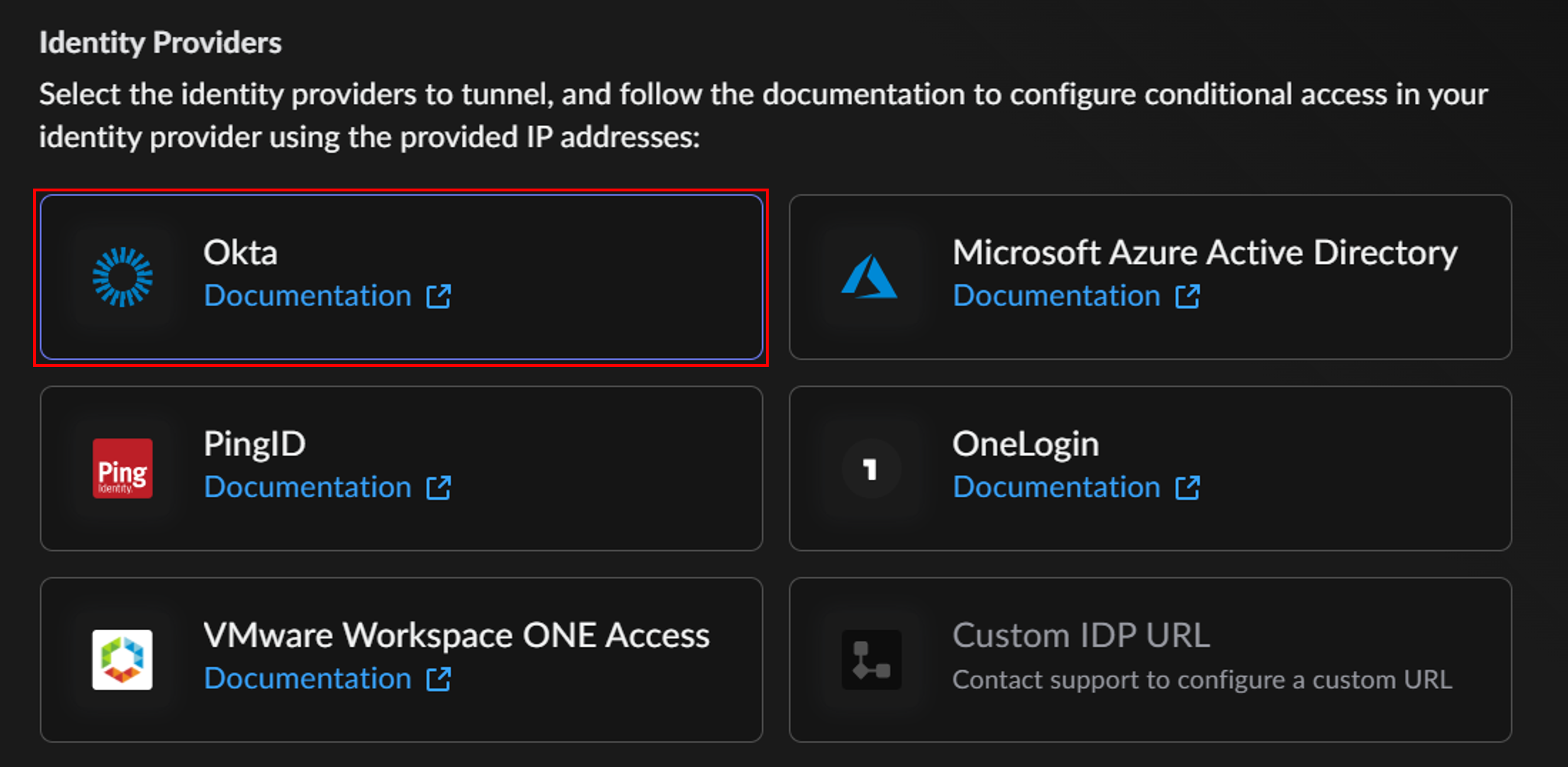
設定後、ユーザーはPrisma Browser経由でのみSSOアプリケーションにアクセスできるようになります。
動作確認
まずは、Prisma Browserでアプリケーションにアクセスしてみます。
Oktaで認証を行いアプリケーションにアクセスすることができました。
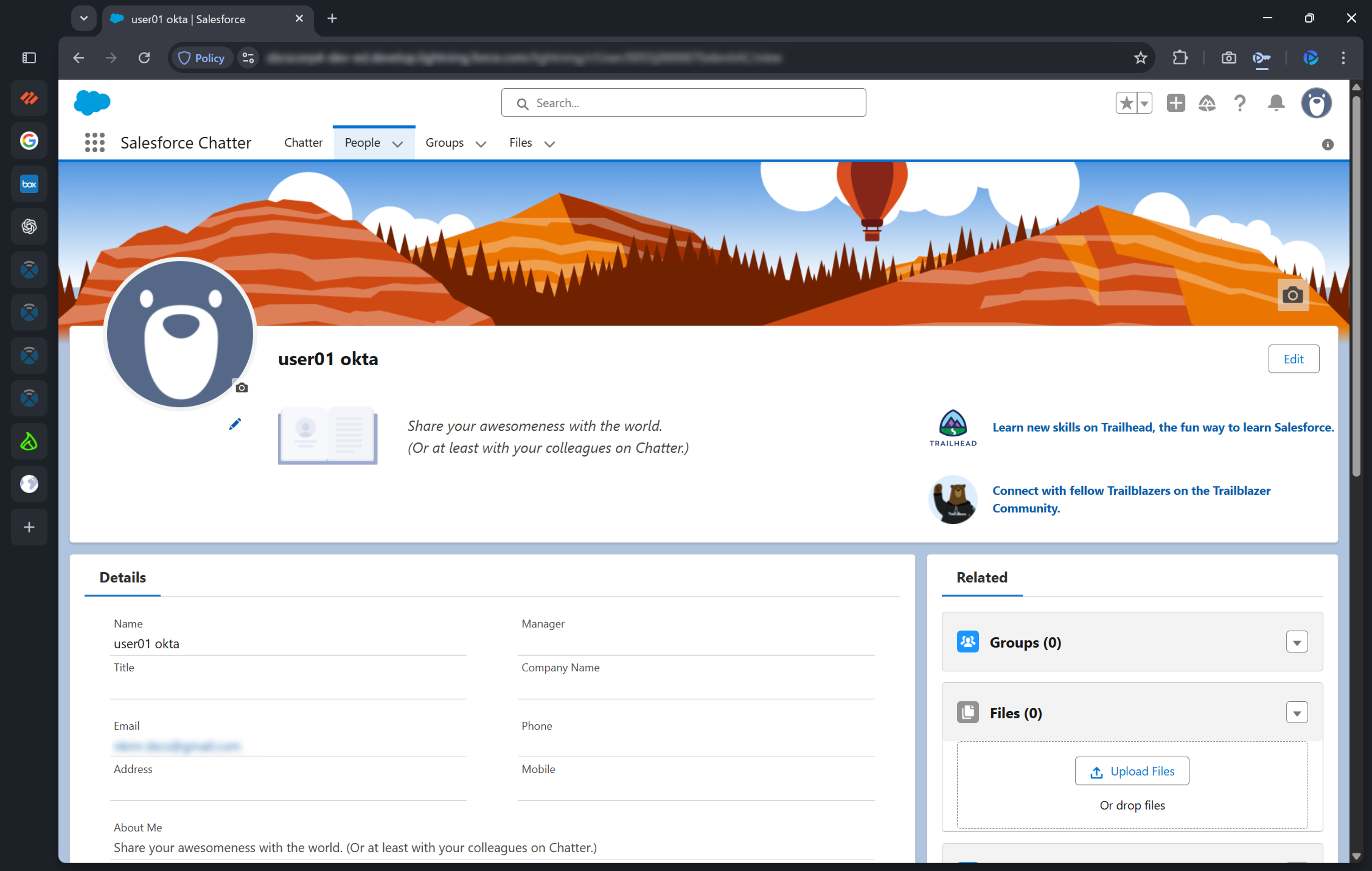
次に、Chromeでアプリケーションにアクセスしてみます。
Oktaで認証を行うと「リクエストしたアクションを行う権限がありません」というメッセージが表示されてアクセスが拒否されました。

まとめ
Oktaの条件付きアクセスを利用してPrisma Browserの利用を強制する方法についてご紹介しました。
本設定を適用することで、Oktaで認証を実施するアプリケーションに対してPrisma Browser以外のブラウザからアクセスさせない制御が可能です。これにより、社内で利用しているSaaSなどのアプリをより安全に利用することができるようになります。
__________________________________________________________________________________
※本ブログの内容は投稿時点での情報となります。
今後アップデートが重なるにつれ正確性、最新性、完全性は保証できませんのでご了承ください。
「Palo Alto Networksコンシェルジュ」
製品パンフレットのDLからお見積り依頼まで受け付けております 
他のおすすめ記事はこちら
著者紹介

SB C&S株式会社
NetSec Pro/SecOps Pro/NetSec Analyst
CYBERFORCE HERO
中村 愛佳 -Manaka Nakamura-