


【パッケージリファレンス】では、
Automation Anywhere Automation 360 のパッケージで使用できるアクションと、
各アクションの設定パラメータについて、マニュアル形式でご紹介していきます。
今回は、文字列パッケージ第一弾のご紹介です。
文字列パッケージ
本記事は「バージョン:5.3.0-20220118-134628」の情報です。(Build 13343)
最新情報を確認するには、公式ドキュメントも併せてご参照ください。
公式ドキュメント:[文字列]パッケージ
概要
文章から文字列を抽出したり、2つの文章を比較したり、
文字列に対して様々な操作を行うことができます。
アクション一覧
アクションの説明
アクション:Assign(代入)
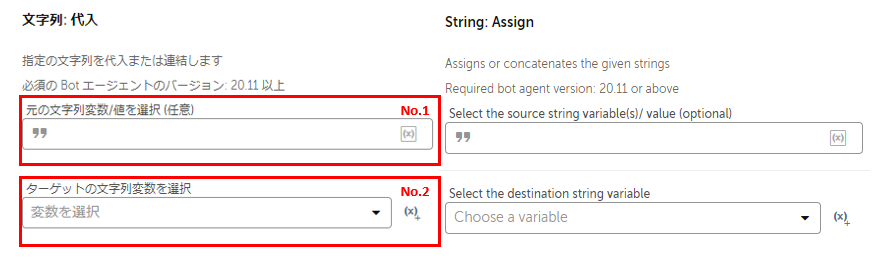
変数に文字列を代入します。
2つの文字列変数を連結して1つの変数に代入することや、
空の値を変数に代入することもできます。
No.1
| パラメータ名 |
elect the source string variable(s)/value |
| 概要 | 変数に代入する文字列を指定します。 |
| 省略可 | ○(省略した場合、空の値が代入されます) |
使用方法

変数に代入する文字列を指定します。
値を直接記載するほか、複数の文字列型変数を挿入し連結することもできます。
注:ドル記号 ($) を含む文字列を設定する場合は、
ドル記号を 2 つ入力する必要があります。
たとえば、「Pay $$5.00」と入力すると、「Pay $5.00」と表示されます。
No.2
| パラメータ名 |
Select the destination string variable |
| 概要 | 文字列を代入する変数を指定します。 |
| 省略可 | × |
使用方法

文字列を代入する変数を指定します。
文字列型の変数が選択できます。
アクション:Extract text(テキストを抽出)
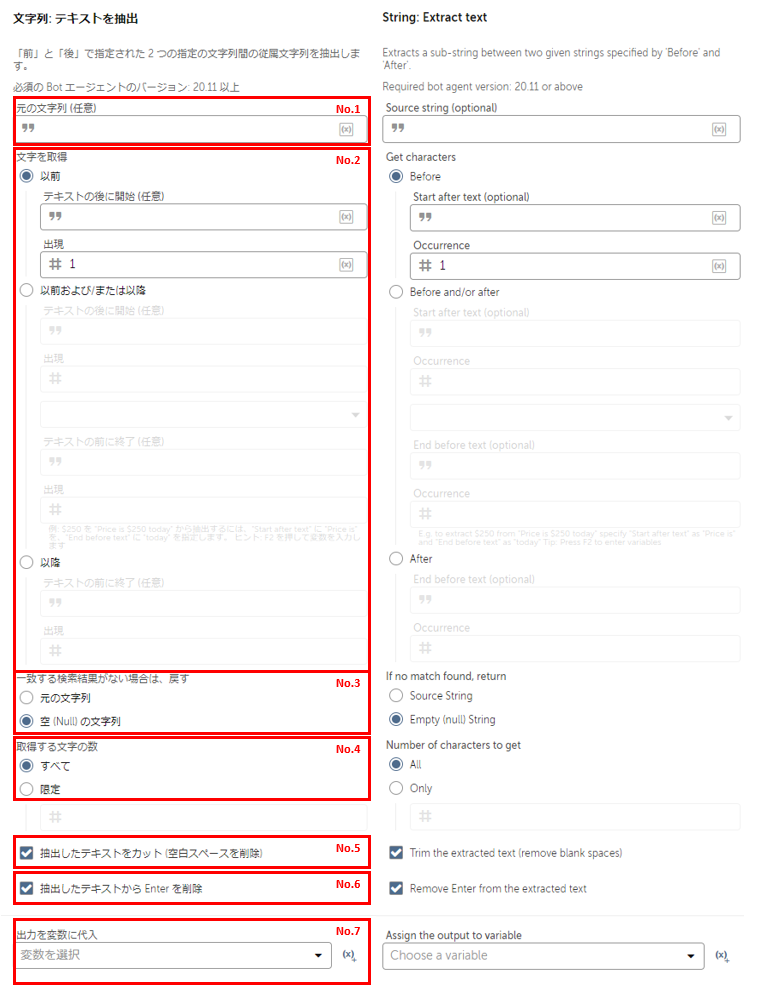
指定した文字列から特定範囲のテキストを抽出します。
No.1
| パラメータ名 | source string(元の文字列) |
| 概要 | 抽出対象の文字列を指定します。 |
| 省略可 | ○ |
使用方法

抽出対象の文字列を指定します。
複数の変数を挿入することができます。
No.2
| パラメータ名 | Get Characters(文字を取得) |
| 概要 | 文字列の抽出条件を指定します。 |
| 省略可 | × |
使用方法
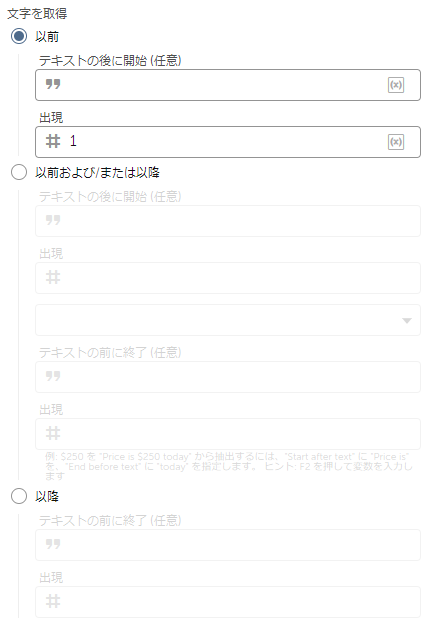
文字列の抽出条件を指定します。
条件は下記の3通りです。
①以前
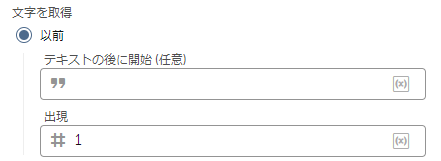
【テキストの後に開始】フィールドに
抽出開始点として使用する値を指定します。
例えば、「ABCDEF」というソース文字列に対して、
本フィールドに「C」を指定すると、「DEF」という文字列が抽出されます。
【出現】フィールドに何番目に出現する値を抽出開始点とするかを指定します。
例えば、「ABCABC」というソース文字列に対して、
【テキストの後に開始】フィールドに「A」、
【出現】フィールドに「2」を指定すると、
2番目に出現した「A」の後ろの文字列「BC」が抽出されます。
②以前および/または以降
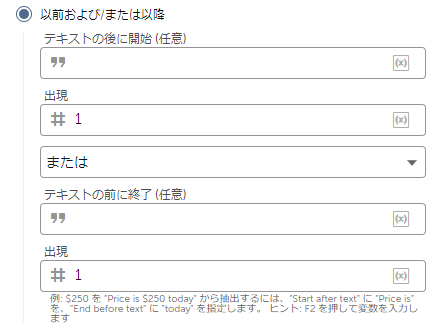
【テキストの後に開始】フィールドに抽出開始点として使用する値を指定します。
【出現】フィールドに何番目に出現する値を抽出開始点とするかを指定します。
【または】と【および】のいずれかを選択します。
【または】を選択すると、【テキストの後に開始】 または
【テキストの前に終了】 フィールドで指定したいずれかの値が
ソース文字列内にある場合にテキストが抽出されます。
【および】を選択すると、 【テキストの後に開始】および
【テキストの前に終了】 フィールドで指定した両方の値が
ソース文字列にある場合にテキストが抽出されます。
【テキストの前に終了】フィールドに抽出終了点として使用する値を指定します。
【出現】フィールドに何番目に出現する値を抽出終了点とするかを指定します。
例えば、「ABCDEF」という文字列から「CD」を抽出したい場合、
【テキストの後に開始】フィールドに「B」を指定、
【および】を選択、
【テキストの前に終了】フィールドに「E」を指定します。
③以降
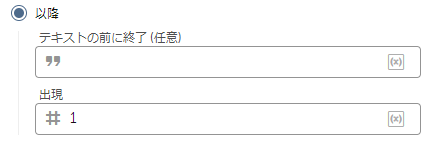
【テキストの前に終了】フィールドに抽出終了点として使用する値を指定します。
【出現】フィールドに何番目に出現する値を抽出終了点とするか指定します。
No.3
| パラメータ名 |
If no match found, return (一致する検索結果がない場合は、戻す) |
| 概要 | 一致する検索結果がないときの条件を指定します。 |
| 省略可 | × |
使用方法

検索結果がないときに、「元の文字列」フィールドのテキストを
変更せず変数に代入する場合は「元の文字列」を指定します。
空の文字列を変数に代入する場合は、「空(Null)の文字列」を指定します。
No.4
| パラメータ名 | Number of characters to get(取得する文字の数) |
| 概要 | 抽出する文字数を指定します。 |
| 省略可 | × |
使用方法
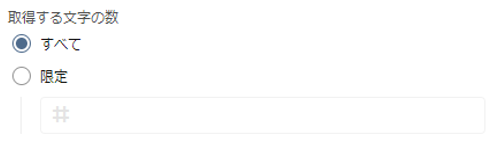
条件に当てはまる全ての文字列を取得するときは「すべて」を指定します。
指定の文字数のみ取得するときは「限定」を選択し文字数を指定します。
No.5
| パラメータ名 |
Trim the extracted text (remove blank spaces) (抽出したテキストをカット (空白スペースを削除)) |
| 概要 | テキストから空白スペースを削除します。 |
| 省略可 | × |
使用方法

抽出したテキストから空白スペースを削除するときに選択します。
No.6
| パラメータ名 |
Remove Enter from the extracted text (抽出したテキストから Enter を削除) |
| 概要 | テキストから改行を削除します。 |
| 省略可 | × |
使用方法

抽出したテキストから改行(キャリッジリターン)を削除するときに選択します。
No.7
| パラメータ名 | Assign the output to variable(出力を変数に代入) |
| 概要 | 抽出した文字列を代入する変数を指定します。 |
| 省略可 | × |
使用方法

抽出した文字列を代入する変数を指定します。
アクション:Compare(比較)
2つの文字列を比較し、同じ文字列の場合は「True(真)」を変数に代入します。
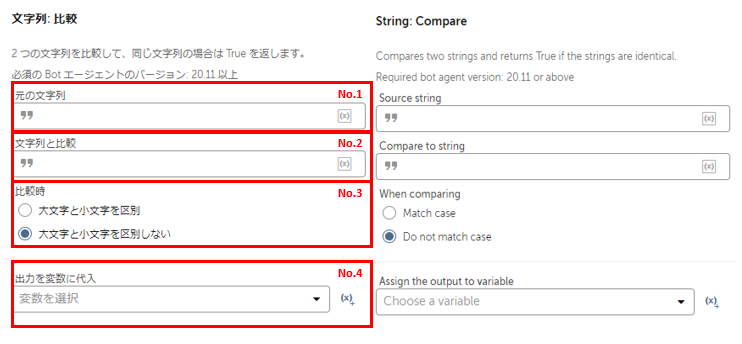
No.1
| パラメータ名 | source string(元の文字列) |
| 概要 | 比較対象の文字列を指定します。 |
| 省略可 | × |
使用方法

比較対象の文字列を指定します。
No.2
| パラメータ名 | Compare to string(文字列と比較) |
| 概要 | 比較する文字列を指定します。 |
| 省略可 | × |
使用方法

ソース文字列と比較する文字列を指定します。
No.3
| パラメータ名 | When comparing(比較時) |
| 概要 | 大文字/小文字の区別を指定します。 |
| 省略可 | × |
使用方法

大文字/小文字まで厳密に比較するか指定します。
例えば、「大文字と小文字を区別」が選択されていると、
「Abcde」と「abcde」という2つの文字列を比較した場合、
結果は「False(偽)」となります。
No.4
| パラメータ名 | Assign the output to variable(出力を変数に代入) |
| 概要 | 比較結果を代入する変数を指定します。 |
| 省略可 | × |
使用方法

比較結果を代入するBoolean型変数を指定します。
アクション:Evaluate variable(変数を評価)
指定した文字列型の変数が Bot 内に存在するか検索し、
見つかった場合は一致した変数に格納されている値を返します。
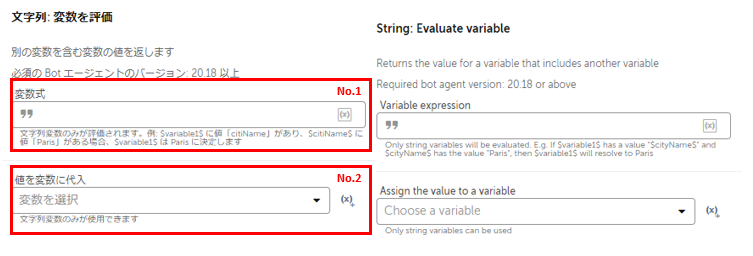
No.1
| パラメータ名 | Variable expression(変数式) |
| 概要 | 検索する変数式が格納された変数を指定します。 |
| 省略可 | × |
使用方法

検索する変数式が格納された変数を指定します。
No.2
| パラメータ名 | Assign the value to a variable(値を変数に代入) |
| 概要 | 検索結果を代入する変数を指定します。 |
| 省略可 | × |
使用方法

検索結果を代入する変数を指定します。
使用例
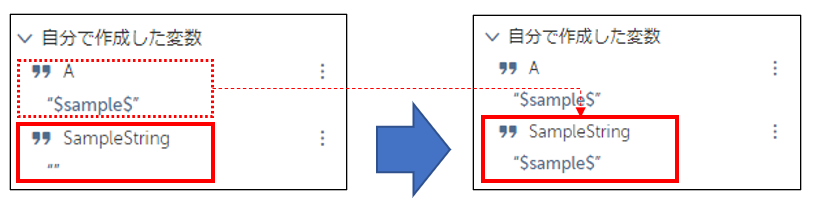
例えば、変数名【A】に「$sample$」という文字列(変数式)が格納されていた場合、
Bot内に【sample】という名前の変数が存在するか検索します。
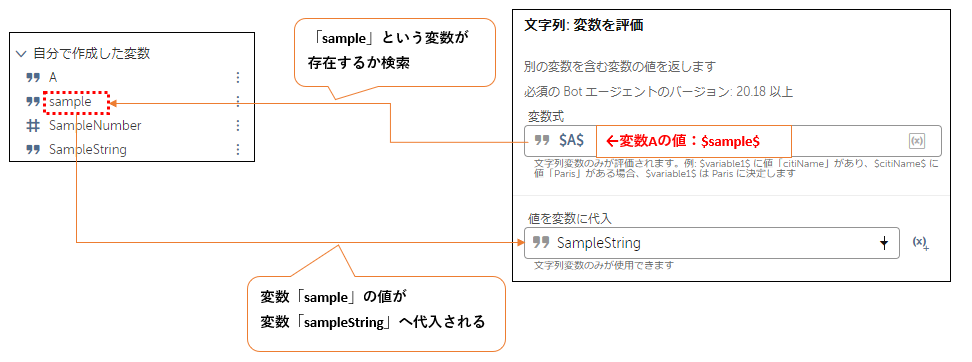
変数名【sample】が見つかった場合、【sample】に格納されている文字列を
指定した別の変数に代入します。
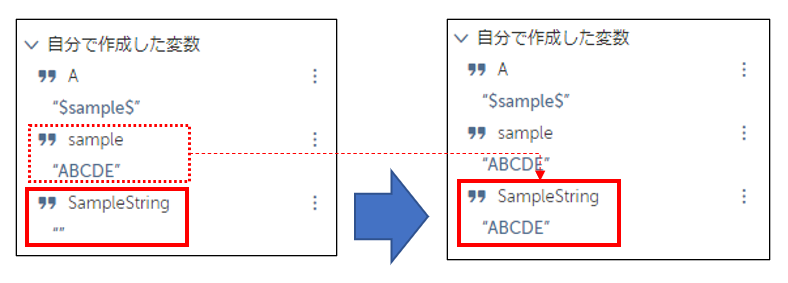
見つからなかった場合、「$sample$」という文字列を指定した変数に代入します。
アクション:Find(検索)
テキストから指定の文字列を検索し、何文字目に出現するかを数値で返します。
例えば、「ABCDE」というテキストから「CD」という文字列を検索した場合、
結果は「3」になります。
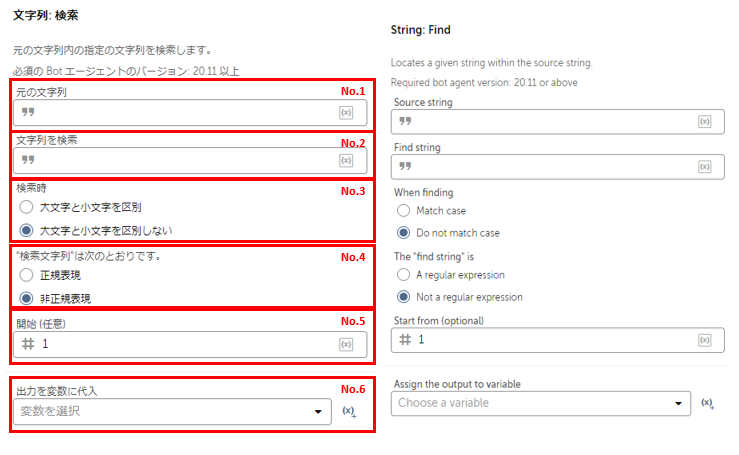
No.1
| パラメータ名 | Source string(元の文字列) |
| 概要 | 検索対象の文字列を指定します。 |
| 省略可 | × |
使用方法

検索対象の文字列を指定します。
No.2
| パラメータ名 | Find string(文字列を検索) |
| 概要 | 検索する文字列を指定します。 |
| 省略可 | × |
使用方法

検索する文字列を指定します。
No.3
| パラメータ名 | When finding(検索時) |
| 概要 | 検索するとき大文字/小文字を区別するか指定します。 |
| 省略可 | × |
使用方法

検索するとき大文字/小文字を区別するか指定します。
No.4
| パラメータ名 | The "find string" is("検索文字列"は次のとおりです。) |
| 概要 | 検索する文字列の形式を指定します。 |
| 省略可 | × |
使用方法

検索する文字列の形式を指定します。
正規表現を選択すると、正規表現による検索を行うことが出来ます。
正規表現の詳しい説明はこちらをご参考にしてください。
非正規表現を選択すると、文字列による検索を行います。
No.5
| パラメータ名 | Start from (開始(任意)) |
| 概要 | 検索結果が複数あるとき何番目の結果を返すか指定します。 |
| 省略可 | ○ |
使用方法

検索結果が複数あるとき何番目の結果を返すか指定します。
例えば、「ABC DEF ABC DEF」という文字列から「ABC」を検索し、
開始フィールドに「2」を指定した場合、
結果は「9」(2回目に出現した「ABC」の位置)になります。
No.6
| パラメータ名 | Assign the output to variable(出力を変数に代入) |
| 概要 | 検索結果を代入する数値型変数を指定します。 |
| 省略可 | × |
使用方法

検索結果の数字を代入する数値型変数を指定します。
アクション:Length(長さ)
指定した文字列の文字数を変数に代入します。
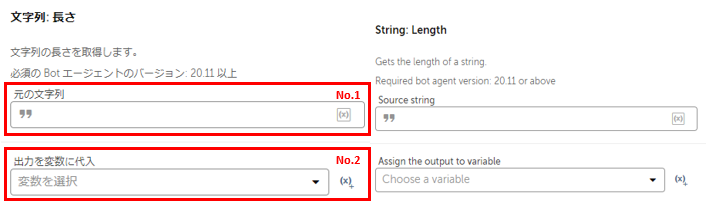
No.1
| パラメータ名 | source string(元の文字列) |
| 概要 | 文字数を取得する文字列を指定します。 |
| 省略可 | × |
使用方法

文字数を取得する文字列を指定します。
No.2
| パラメータ名 | Assign the output to variable(出力を変数に代入) |
| 概要 | 検索結果を代入する数値型変数を指定します。 |
| 省略可 | × |
使用方法

検索結果の数字を代入する数値型変数を指定します。
アクション:Lowercase(小文字)
指定した文字列を小文字に変換します。
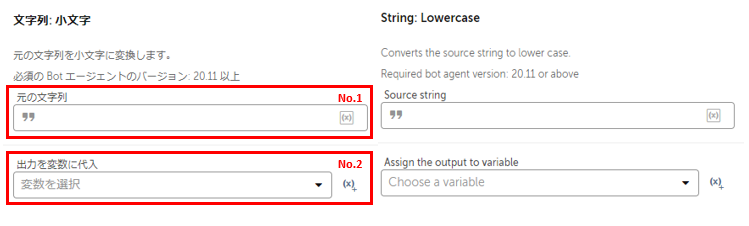
No.1
| パラメータ名 | source string(元の文字列) |
| 概要 | 小文字に変換する文字列を指定します。 |
| 省略可 | × |
使用方法

小文字に変換する文字列を指定します。
No.2
| パラメータ名 | Assign the output to variable(出力を変数に代入) |
| 概要 | 変換結果を代入する変数を指定します。 |
| 省略可 | × |
使用方法

小文字に変換した文字列を代入する変数を指定します。
アクション:Generate random string(ランダム文字列を生成)
大文字と小文字の英数字の文字列を生成し変数に割り当てます。
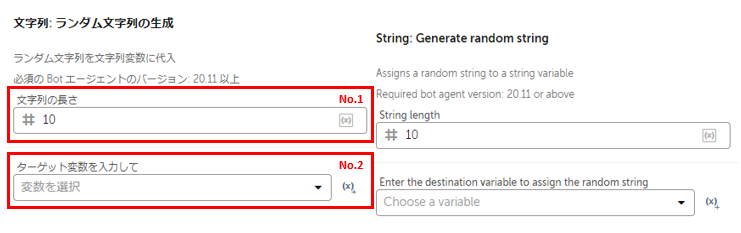
No.1
| パラメータ名 | String length(文字列の長さ) |
| 概要 | 生成する文字列の長さを指定します。 |
| 省略可 | × |
使用方法

生成する文字列の長さを指定します。
No.2
| パラメータ名 | Enter the destination variable(ターゲット変数を入力して) |
| 概要 | 生成した文字列を代入する変数を指定します。 |
| 省略可 | × |
使用方法

生成した文字列を代入する変数を指定します。
アクション:Import string from text file(テキストファイル)
テキストファイルに記載された値を文字列変数へインポートします。
例えば、テキストファイルに【color=red】と記載されていた場合、
変数キーに「color」を指定すると、
これに紐づく「red」という値を取得し指定の変数に代入することが出来ます。
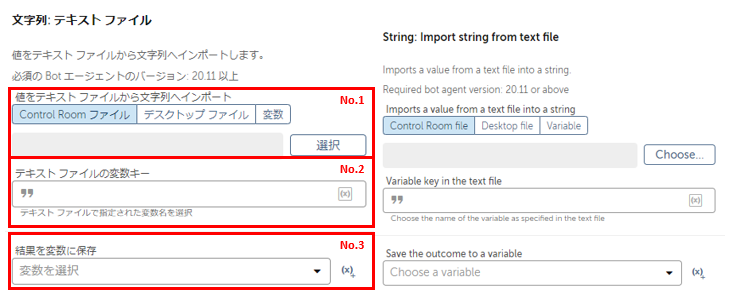
No.1
| パラメータ名 |
Import string from text file |
| 概要 | 使用するテキストファイルを指定します。 |
| 省略可 | × |
使用方法
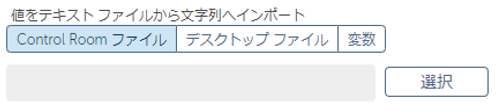
使用するテキストファイルを指定します。
ファイルがControl Roomにアップロードされている場合は、[Control Room ファイル]を選択します。
ファイルがClientデバイスのローカルにある場合は、[デスクトップ ファイル]を選択します。
変数を使用する場合は[変数]を選択します。ファイル型の変数のみ使用できます。
(文字列型の変数は使用できません)
No.2
| パラメータ名 | Variable key(テキストファイルの変数キー) |
| 概要 | 使用するキーを指定します。 |
| 省略可 | × |
使用方法

取得する値のキーを指定します。
テキストファイルには、 "[キー]=[値]" の形式でキーと値を紐づけて
記載しておく必要があります。
また、"[キー]=[値]"は1行につき1組ずつ記載することができます。
注:このフィールドでは大文字と小文字が区別されません。
No.3
| パラメータ名 | Assign the output to variable(結果を変数に保存) |
| 概要 | 取得した値を保存する変数を指定します。 |
| 省略可 | × |
使用方法

取得した値を保存する変数を指定します。
いかがでしたでしょうか。
次回は、置き換え、反転、分割、従属文字列、Boolean に変換、
ロケール番号、数値に変換、削除、大文字 アクションをご紹介する予定です。
Bot開発の参考になれば幸いです。
他のおすすめ記事はこちら
著者紹介

SB C&S株式会社
ICT事業本部 技術本部 第1技術統括部 第2技術部 3課
植木 真